标签: mysql

  • 虚拟机CentOS7中搭建LAMP环境

    虚拟机CentOS7中搭建LAMP环境

    1、安装apache:

    命令:yum install httpd回车;//安装apache
    输入:y回车;安装完成;
    命令:systemctl start httpd回车;//开启apache服务
    命令:systemctl enable httpd回车;//设置开机自启
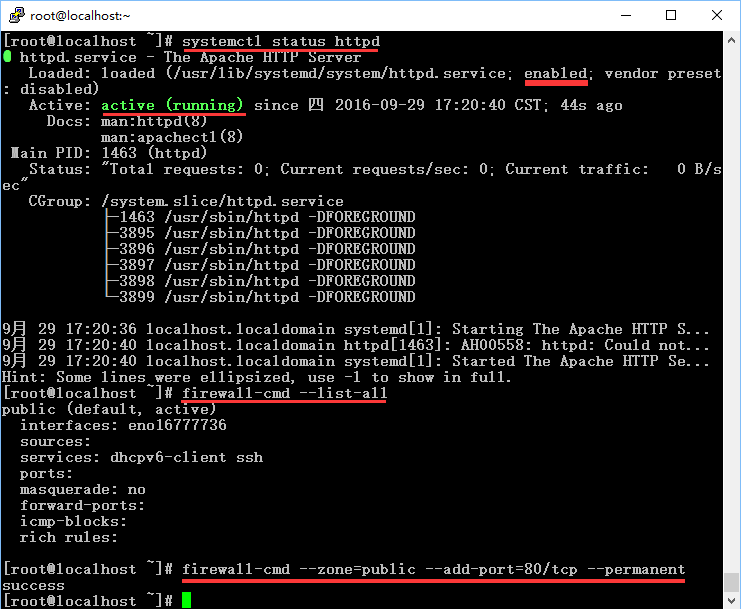
    命令:systemctl status httpd回车;//检查apache服务状态
    CentOS7安装LAMP环境之apache安装
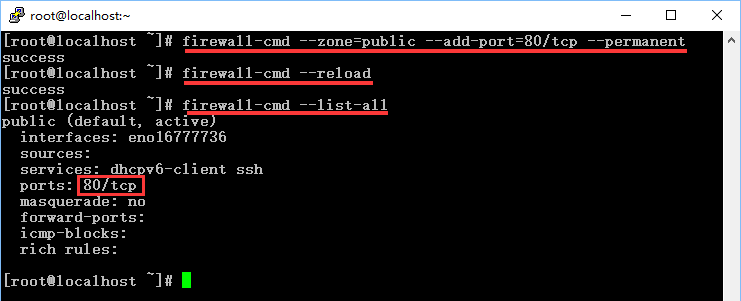
    命令:firewall-cmd –zone=public –add-port=80/tcp –permanent回车;//设置防火墙放行80端口
    命令:firewall-cmd –reload回车;//重启防火墙
    命令:firewall-cmd –list-all回车;//检查80端口是否开启成功
    CentOS7安装LAMP环境之防火墙80端口配置
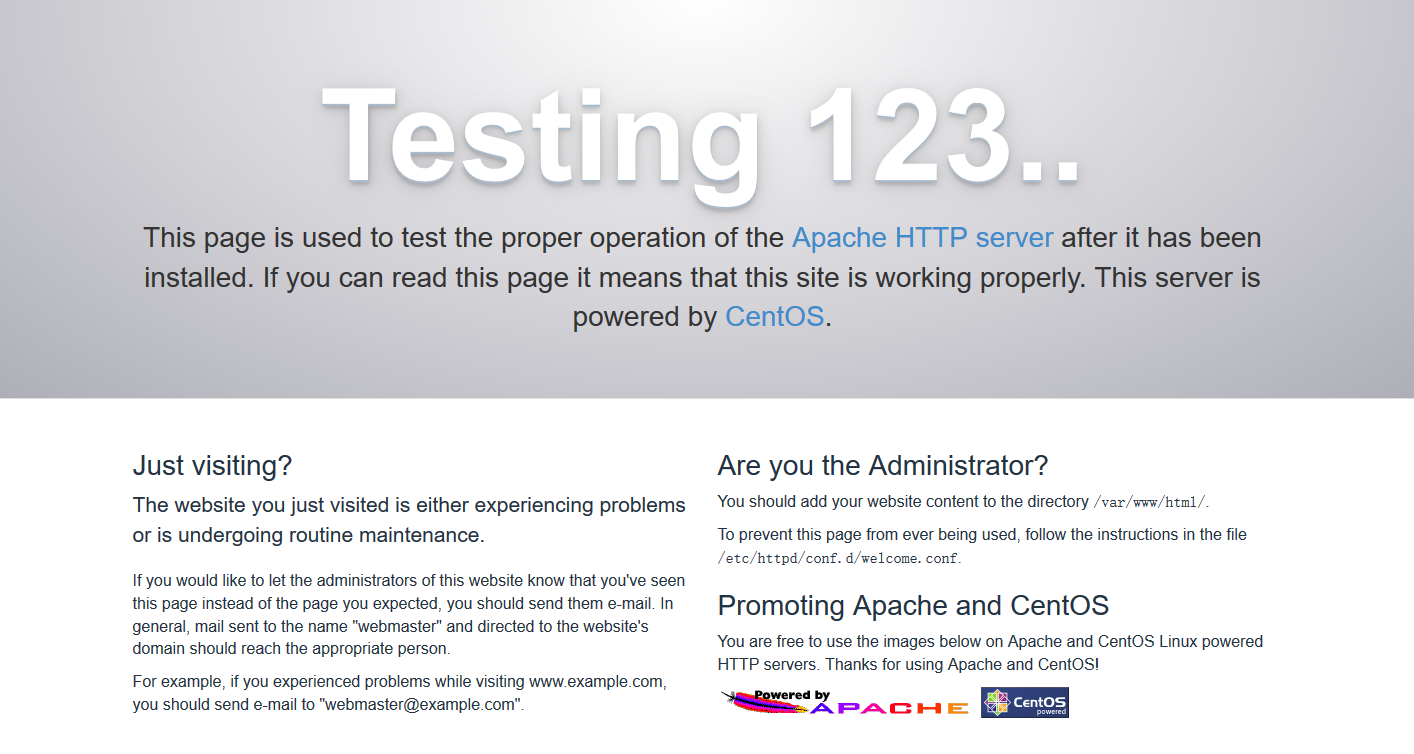
    至此,apache安装成功,在物理机浏览器上访问虚拟机IP,会打开如下界面:
    CentOS7安装LAMP环境之apache安装成功

    2、安装PHP:

    命令:yum install php回车;
    输入:y回车;安装完成。
    命令:systemctl restart httpd;
    命令:cd /var/www/html回车;
    命令:vi phpinfo.php;
    输入:i切换到编辑模式;
    输入:<?php phpinfo(); ?>
    输入::wq回车;保存退出;
    物理机浏览器中输入:虚拟机ip/phpinfo.php测试php是否成功,出现如下界面代表成功。
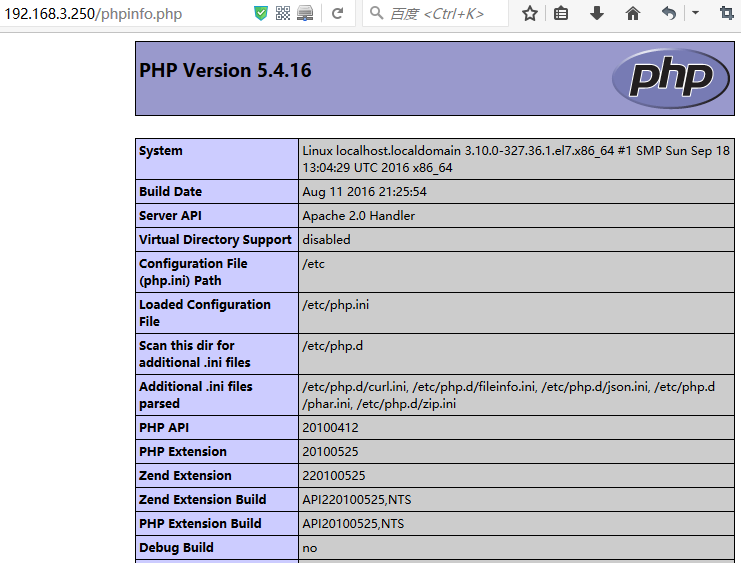
    CentOS7安装LAMP环境之PHP安装成功

    3、Mysql安装(CentOS7开始,默认MariaDB替代Mysql):

    命令:yum install mysql-server mysql回车(默认安装MariaDB,1软件包+27依赖包,mysql-server包不存在);
    命令:yum install mariadb-server mariadb回车(既然默认是MariaDB,直接使用此命令,2软件包+35依赖包);
    输入:y回车,安装完毕;
    命令:systemctl start mariadb回车启动数据库;
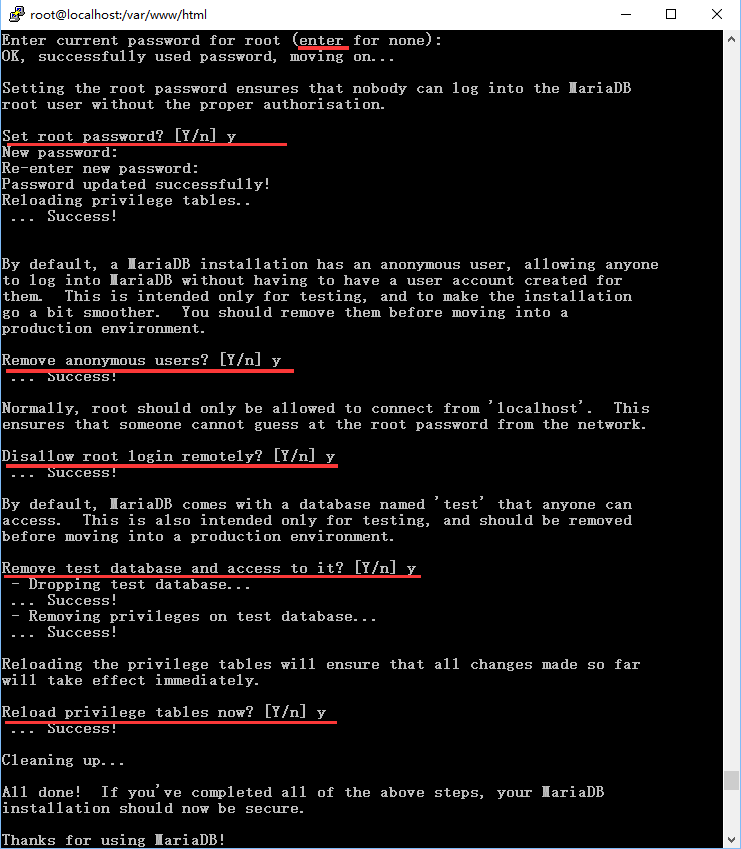
    命令:mysql_secure_installation回车;
    输入:回车;
    输入:y回车;//Set root password? [Y/n] 设置root密码
    输入:y回车;//Remove anonymous users? [Y/n] 移除匿名用户
    输入:y回车;//Disallow root login remotely? [Y/n] 禁止root远程登陆
    输入:y回车;//Remove test database and access to it? [Y/n] 移除测试数据库
    输入:y回车;//Reload privilege tables now? [Y/n] 重新加载数据表
    CentOS7安装LAMP环境之mysql/mariadb安装成功

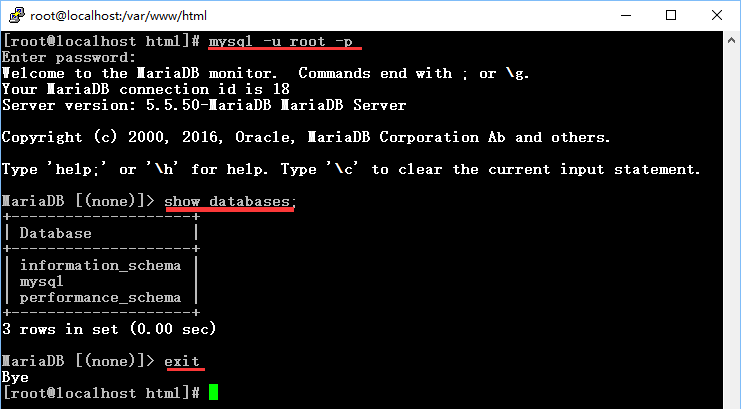
    命令:mysql -u root -p回车;
    输入:设置的root密码回车;
    命令:show database;回车;
    命令:exit回车退出数据库;
    CentOS7安装LAMP环境之mysql/mariadb安装成功
    至此Mysql/MariaDB安装成功。

    至此,基本的LAMP(linux+apache+mysql+php)环境就安装完成了。接下来我们可以使用phpcms测试一下lamp环境

  • 阿里云服务器CentOS6下搭建LNMP环境

    以下步骤在阿里云ECS服务器中完成:

    1、安装及启动nginx

    输入yum install nginx命令进行nginx的安装,当需要确认时输入”y“确认。

    输入service nginx start启动nginx服务。

    输入wget http://127.0.0.1测试nginx服务。

    2、 安装PHP及相应组件

    输入yum install php php-fpm命令进行PHP的安装,当需要确认时输入”y“确认。

    输入service php-fpm start启动php-fpm服务,并使用命令cat /etc/php-fpm.d/www.conf |grep -i ‘listen =’查看php-fpm配置,可见php-fpm的默认配置的监听端口为9000,现在需要修改配置将php解析的请求转发到127.0.0.0:9000处理即可。

    使用命令nginx -t查找nginx配置文件,并使用vi命令修改该配置文件:vi /etc/nginx/nginx.conf
    在配置文件中找到以下片段,修改红色部分。

    server {
      listen       80;
      root   /usr/share/nginx/html;
      server_name  localhost;

    #charset koi8-r;
    #access_log  /var/log/nginx/log/host.access.log  main;

      location / {
          index  index.html index.htm;
      }

    #error_page  404              /404.html;

    # redirect server error pages to the static page /50x.html
    #
    error_page   500 502 503 504  /50x.html;
    location = /50x.html {
    root   /usr/share/nginx/html;
    }

    # pass the PHP scripts to FastCGI server listening on 127.0.0.1:9000
    #
      location ~ \.php$ {
          fastcgi_pass   127.0.0.1:9000;
          fastcgi_index   index.php;
          fastcgi_param  SCRIPT_FILENAME  $document_root$fastcgi_script_name;
          include        fastcgi_params;
      }

    }

    修改后wq保存退出,输入service nginx restart重启nginx服务。

    3、安装mysql及相应组件

    输入yum install mysql mysql-server命令进行mysql的安装,当需要确认时输入”y“确认。

    输入service  mysqld start启动mysql服务。

    输入mysqladmin -u root password 123456

    输入mysql -u root -p 123456登陆mysql。