标签: LAMP

  • CentOS7中安装phpcmsV9测试lamp环境

    CentOS7中安装phpcmsV9测试lamp环境

    在安装phpcms前,应该确保已经在CentOS7中搭建LAMP环境,然后继续下面的步骤:
    1、下载phpcmsV9(官网URL:http://download.phpcms.cn/v9/9.6/phpcms_v9.6.0_UTF8.zip):

    命令:yum -y install wget回车;//安装wget工具,centos7最小安装默认没有,提示没有wget命令先安装;
    命令:cd /var/www/html回车;
    命令:wget http://download.phpcms.cn/v9/9.6/phpcms_v9.6.0_UTF8.zip回车;//下载到当前目录html;
    命令:yum -y install unzip回车;//安装zip解压工具;
    命令:unzip phpcms_v9.6.0_UTF8.zip回车;//解压文件到当前目录;
    命令:ls回车可查看多出两个目录(install_package与readme);
    命令:mv install_package phpcmsv9回车;//重命名cms程序目录名称;

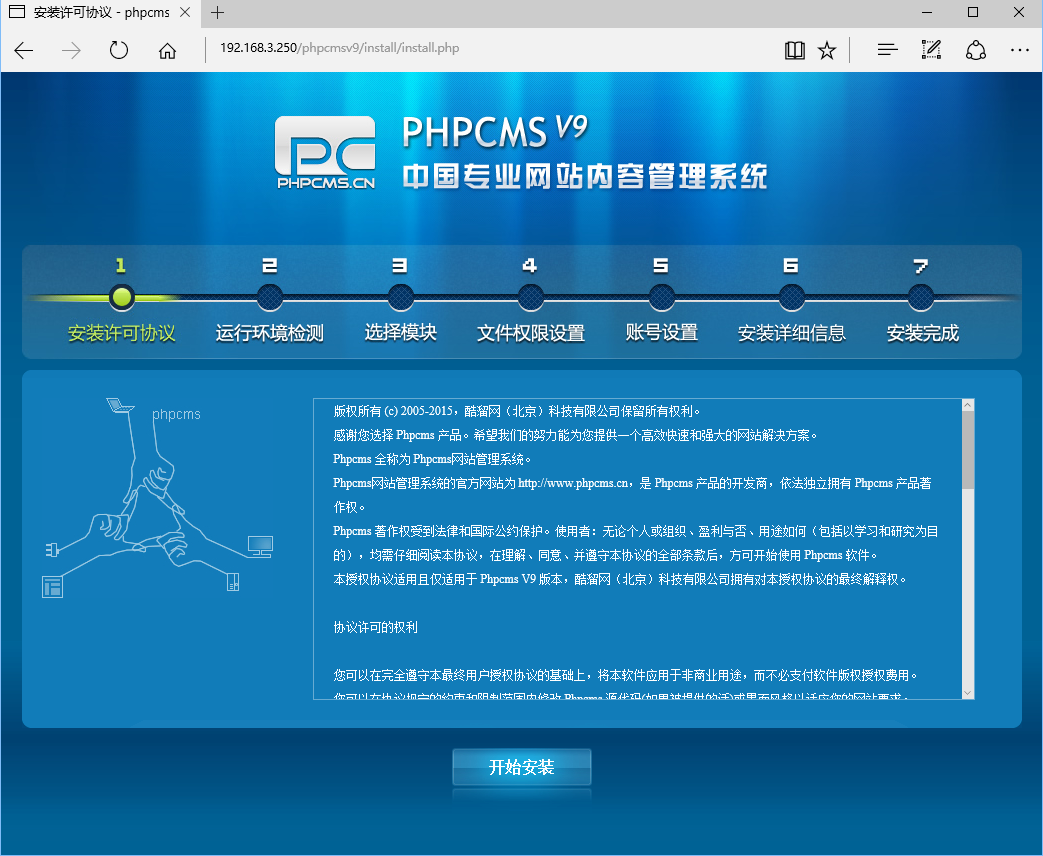
    2、访问服务器ip/phpcmsv9目录按步骤安装(如:http://192.168.3.250/phpcmsv9/)
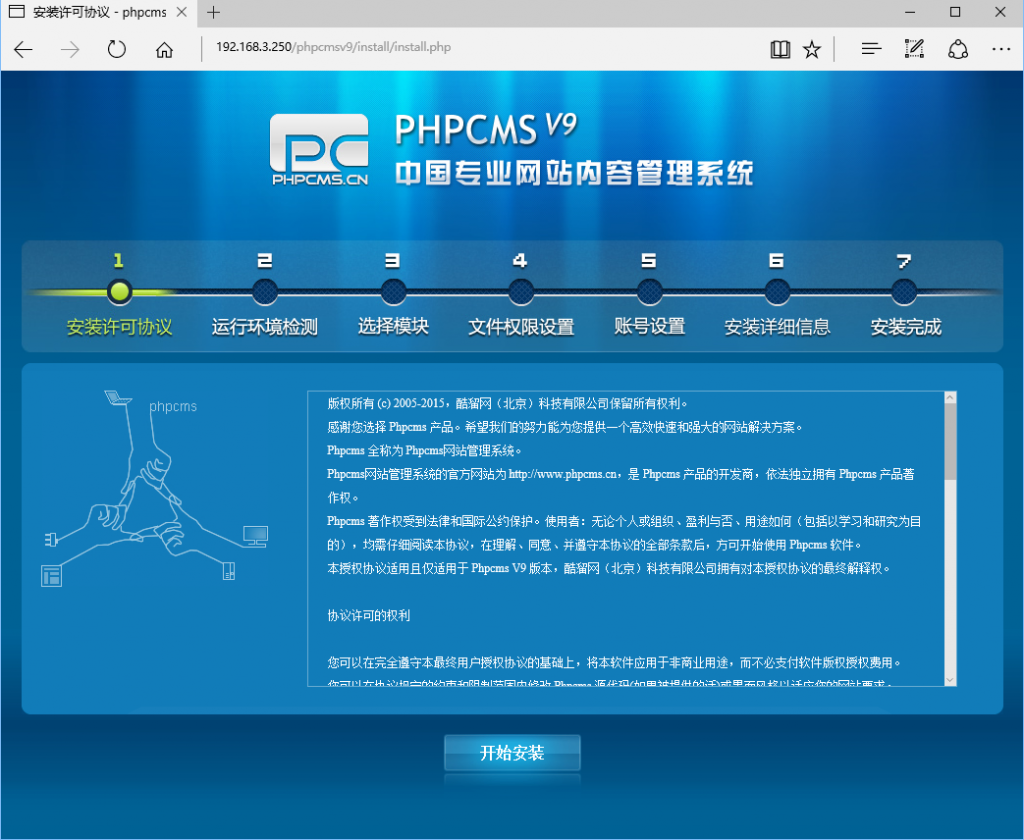
    phpcmsV9准备安装-安装许可协议
    点击开始安装
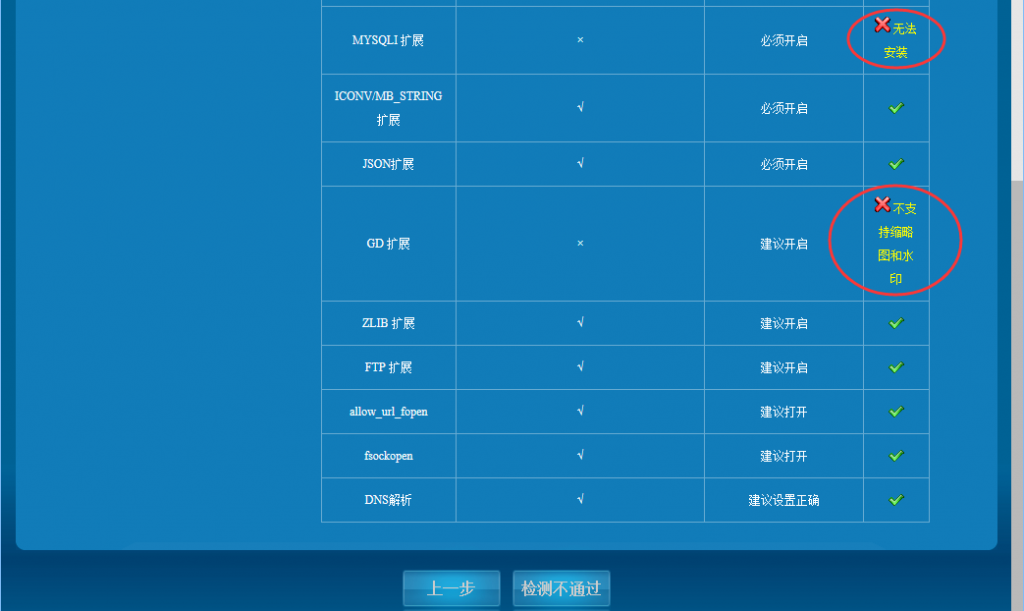
    phpcmsV9正在安装-运行环境检测不通过
    MYSQLI扩展及GD扩展必须开启,环境监测不通过。

    命令:yum -y install php-mysql php-gd回车;//自动安装mysqli扩展及GD扩展,很方便。
    命令:systemctl restart httpd回车;//重启apache服务;然后去浏览器刷新页面
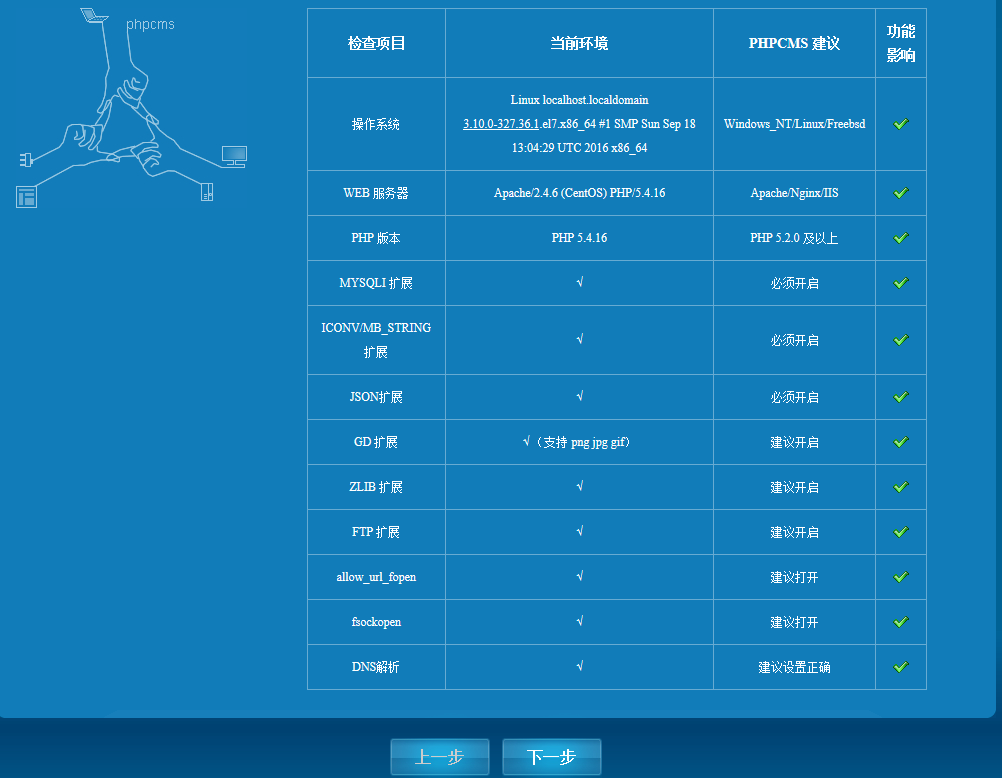
    phpcmsV9正在安装-运行环境检测通过
    运行环境检测通过,继续下一步
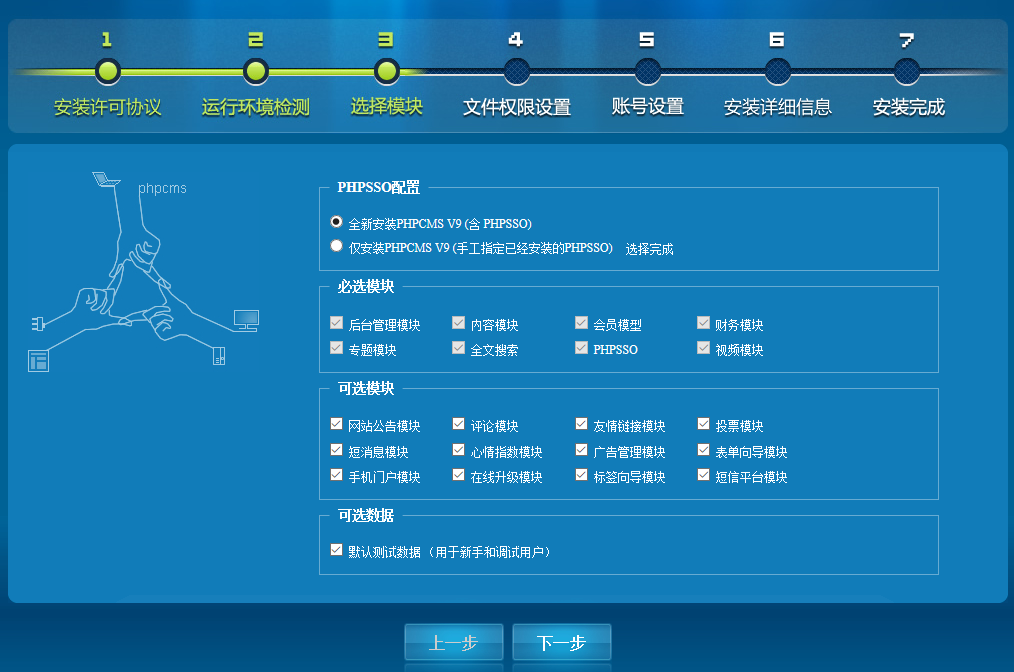
    phpcmsV9正在安装-选择模块-全新安装
    选择全新安装,继续下一步
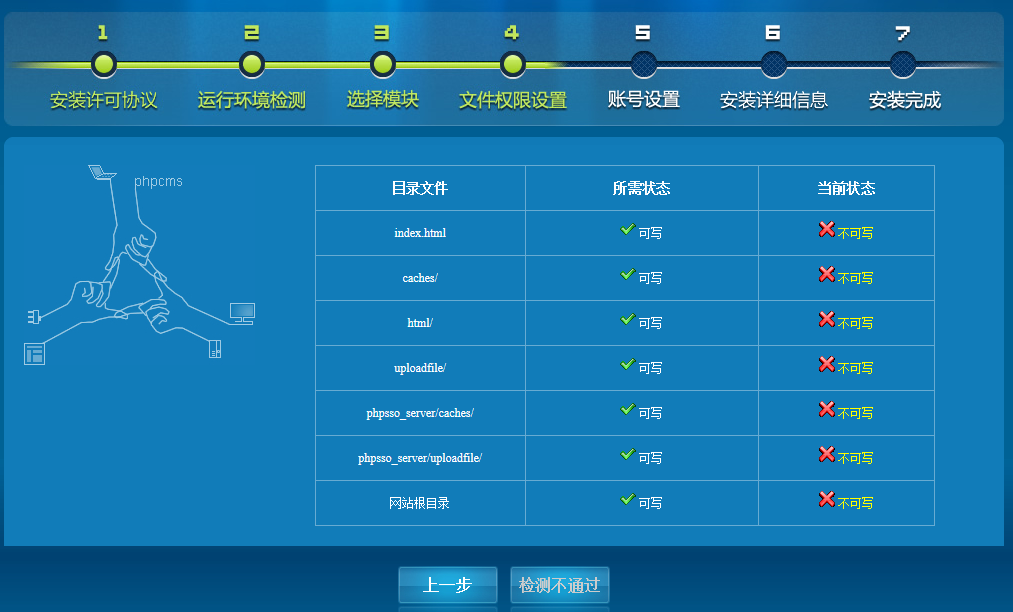
    phpcmsV9正在安装-文件权限检测不通过
    文件权限检测不通过,逐个解决。

    命令:chmod 777 -R index.html caches/ html/ uploadfile/ phpsso_server/caches/ phpsso_server/uploadfile/回车,上图中的所需的权限除了网站根目录其它都改了,-R是对于后面加/的目录递归修改;
    命令:chmod 777 ../phpcmsv9回车,单独修改网站根目录权限,这里不需要-R递归修改;
    刷新浏览器,发现还是不行,还是全部打叉;怎么回事?
    命令:setenforce 数字0回车临时关闭防火墙,重启服务器后会失效。
    再刷新浏览器,发现就可以了。这里只是演示安装,我们继续下一步就可以。后期可以用setenforce 1打开防火墙再研究测试这个权限不可写的问题。
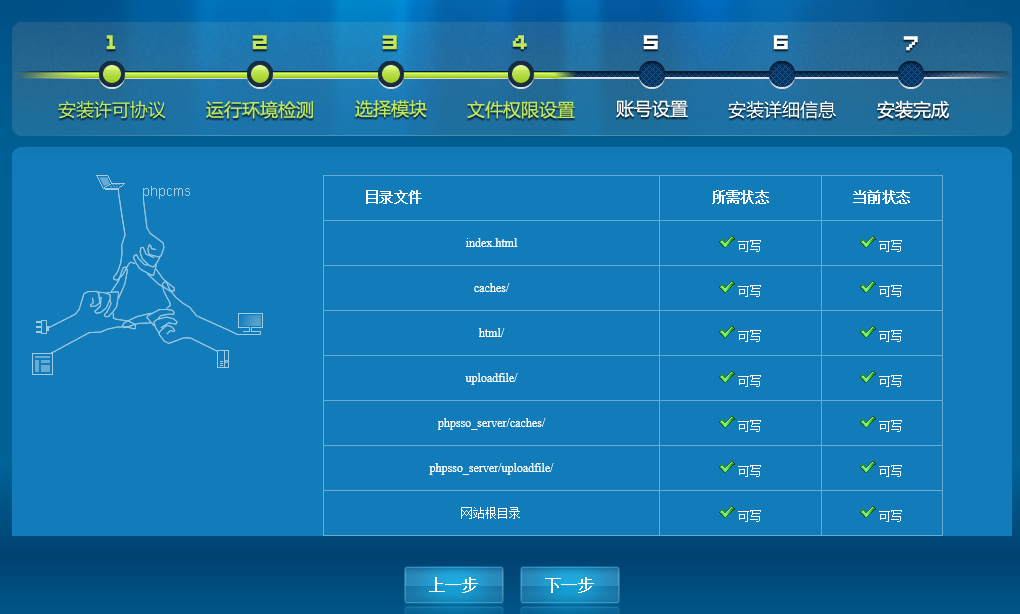
    phpcmsV9正在安装-文件权限检测通过
    通过文件权限检测,继续下一步
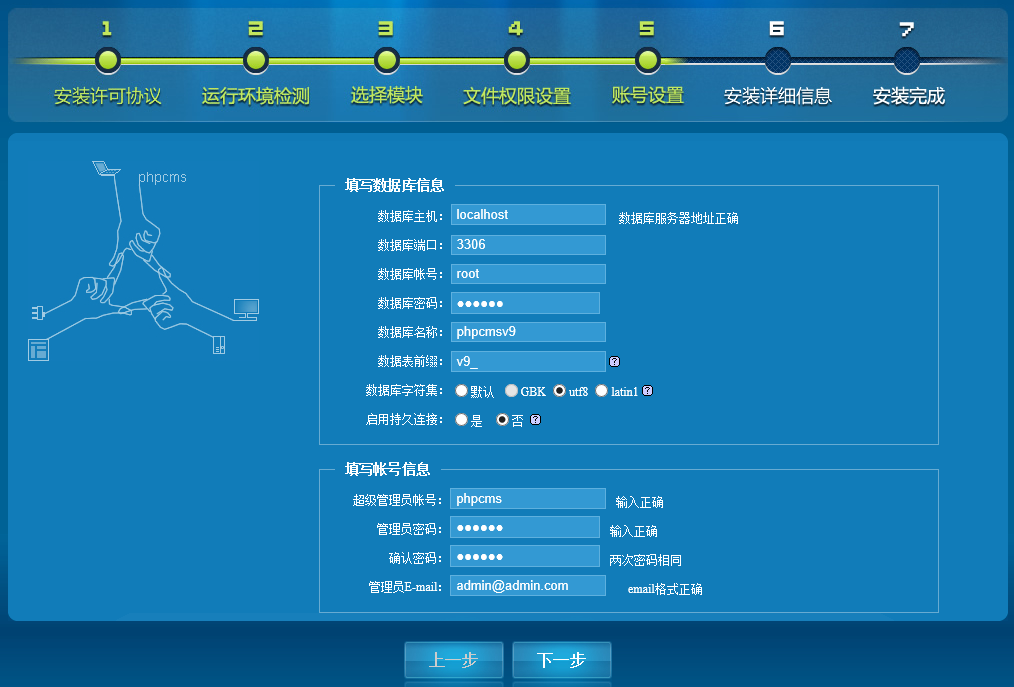
    phpcmsV9正在安装-填写数据库信息账号信息
    填写数据库信息、账号信息继续下一步
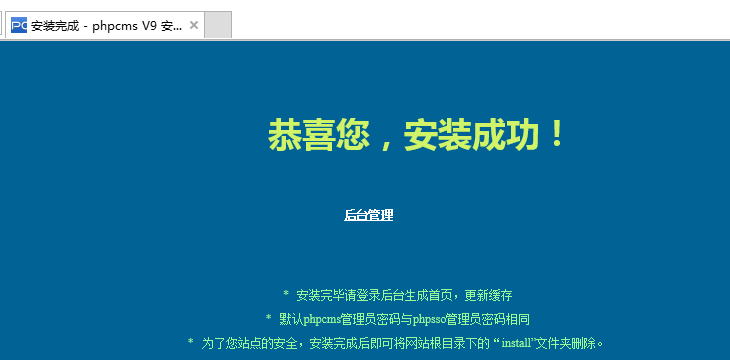
    phpcmsV9正在安装-安装成功
    恭喜你,安装成功。
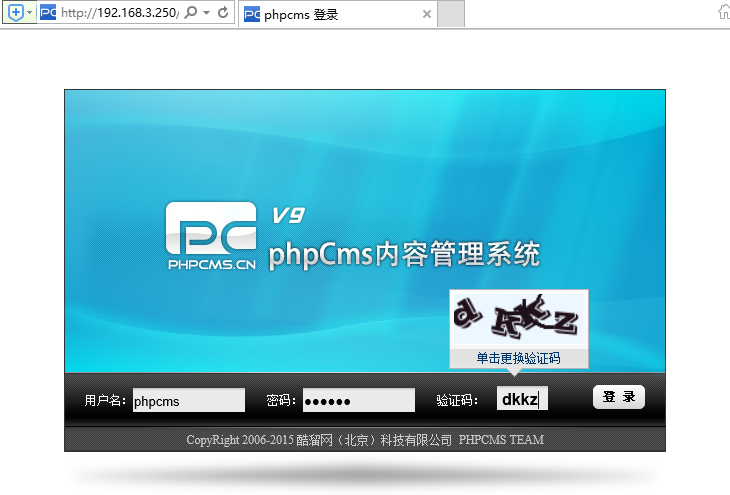
    phpcmsV9安装成功-后台管理登陆
    点击上一步的后台管理直接进入后台管理登陆界面,或者在浏览器直接输入你的url/admin.php访问。
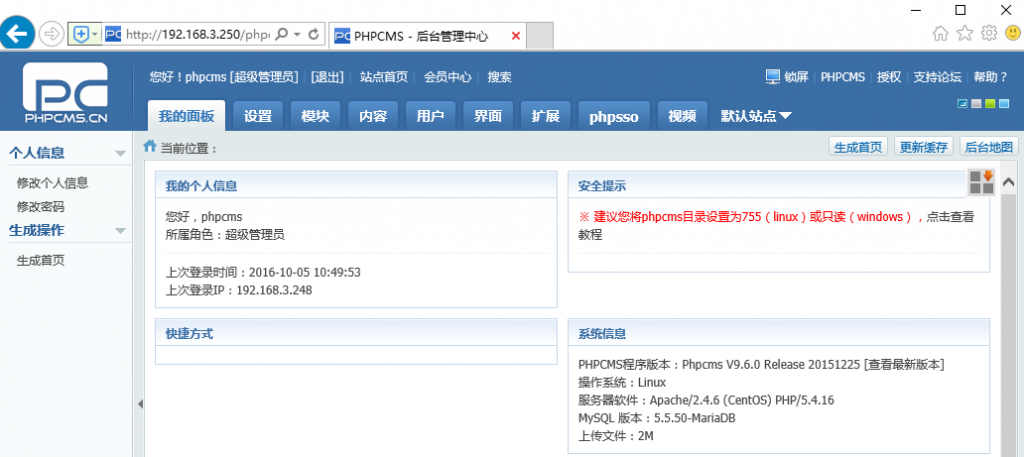
    phpcmsV9安装成功-后台登陆成功-后台界面
    后台登陆成功-后台界面

    整个的安装步骤到这里就结束了,重点就是权限问题需要注意一下,后期出现不可写之类的问题肯定就是setenforce防火墙开启了,接下来可以研究一下phpcmsV9文件chmod 777后权限仍然不可写的具体原因

  • 虚拟机CentOS7中搭建LAMP环境

    虚拟机CentOS7中搭建LAMP环境

    1、安装apache:

    命令:yum install httpd回车;//安装apache
    输入:y回车;安装完成;
    命令:systemctl start httpd回车;//开启apache服务
    命令:systemctl enable httpd回车;//设置开机自启
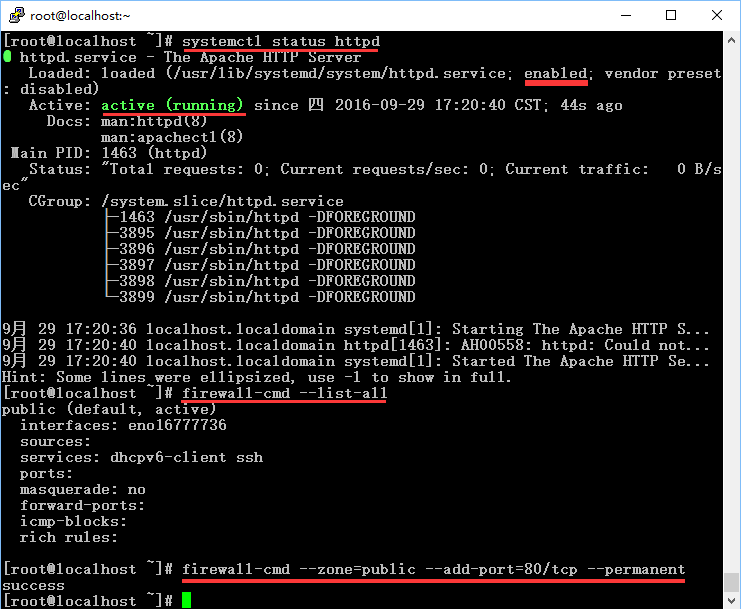
    命令:systemctl status httpd回车;//检查apache服务状态
    CentOS7安装LAMP环境之apache安装
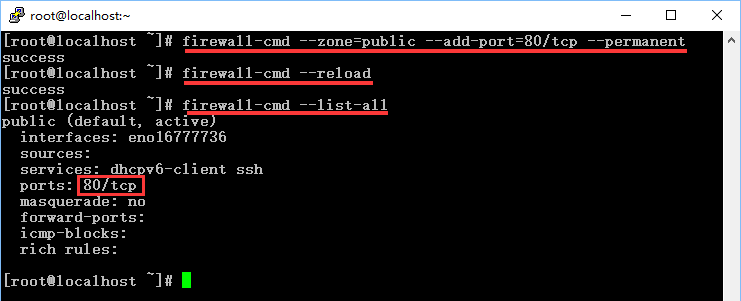
    命令:firewall-cmd –zone=public –add-port=80/tcp –permanent回车;//设置防火墙放行80端口
    命令:firewall-cmd –reload回车;//重启防火墙
    命令:firewall-cmd –list-all回车;//检查80端口是否开启成功
    CentOS7安装LAMP环境之防火墙80端口配置
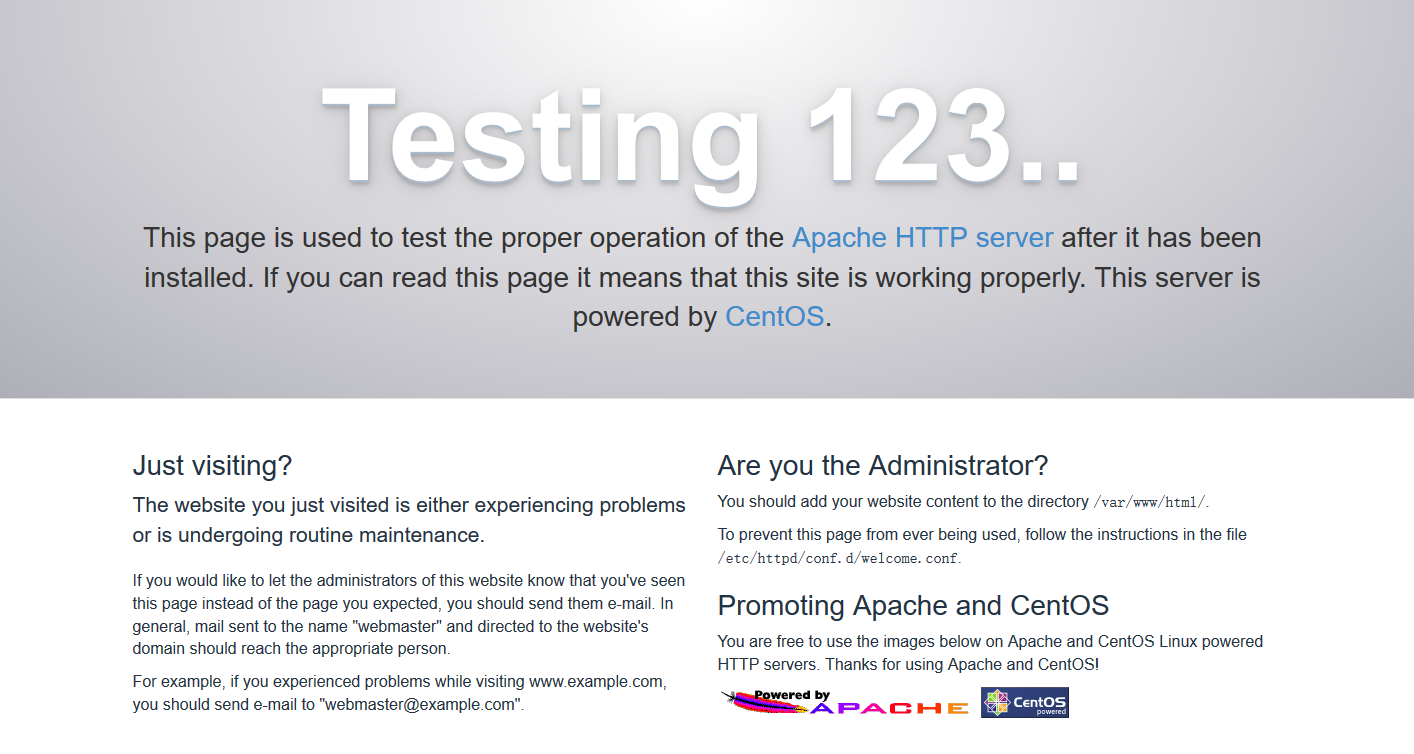
    至此,apache安装成功,在物理机浏览器上访问虚拟机IP,会打开如下界面:
    CentOS7安装LAMP环境之apache安装成功

    2、安装PHP:

    命令:yum install php回车;
    输入:y回车;安装完成。
    命令:systemctl restart httpd;
    命令:cd /var/www/html回车;
    命令:vi phpinfo.php;
    输入:i切换到编辑模式;
    输入:<?php phpinfo(); ?>
    输入::wq回车;保存退出;
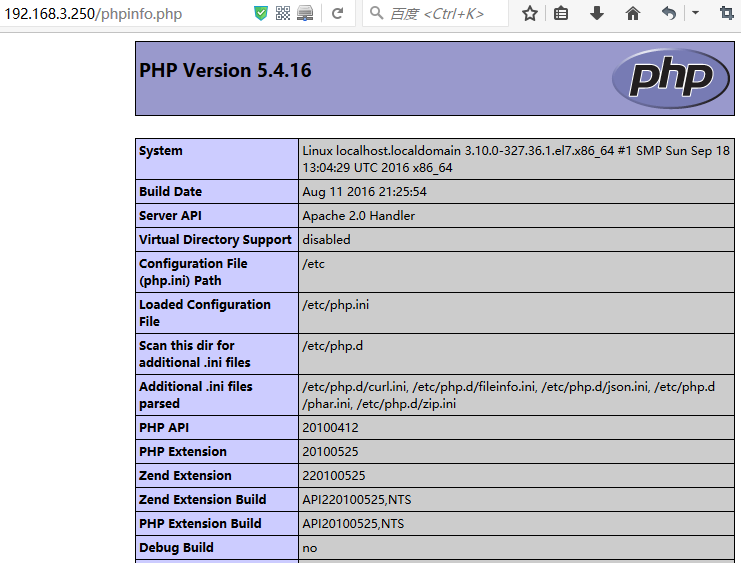
    物理机浏览器中输入:虚拟机ip/phpinfo.php测试php是否成功,出现如下界面代表成功。
    CentOS7安装LAMP环境之PHP安装成功

    3、Mysql安装(CentOS7开始,默认MariaDB替代Mysql):

    命令:yum install mysql-server mysql回车(默认安装MariaDB,1软件包+27依赖包,mysql-server包不存在);
    命令:yum install mariadb-server mariadb回车(既然默认是MariaDB,直接使用此命令,2软件包+35依赖包);
    输入:y回车,安装完毕;
    命令:systemctl start mariadb回车启动数据库;
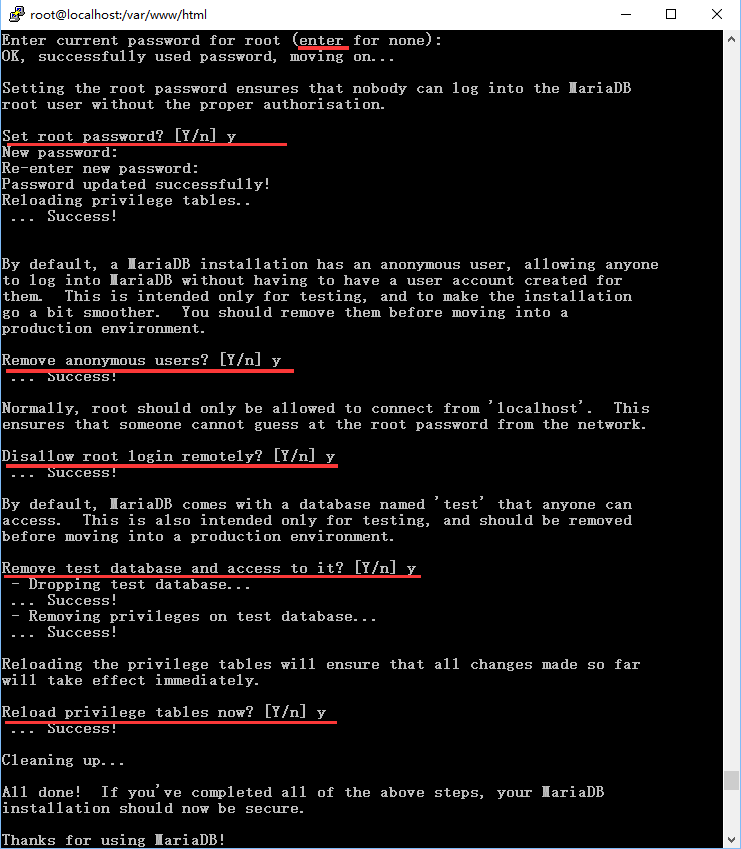
    命令:mysql_secure_installation回车;
    输入:回车;
    输入:y回车;//Set root password? [Y/n] 设置root密码
    输入:y回车;//Remove anonymous users? [Y/n] 移除匿名用户
    输入:y回车;//Disallow root login remotely? [Y/n] 禁止root远程登陆
    输入:y回车;//Remove test database and access to it? [Y/n] 移除测试数据库
    输入:y回车;//Reload privilege tables now? [Y/n] 重新加载数据表
    CentOS7安装LAMP环境之mysql/mariadb安装成功

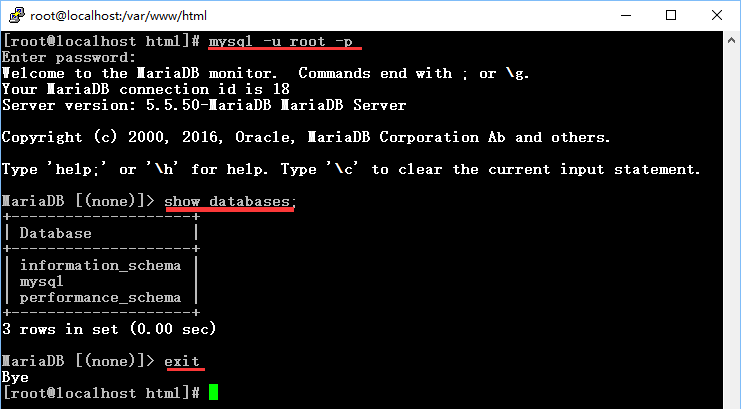
    命令:mysql -u root -p回车;
    输入:设置的root密码回车;
    命令:show database;回车;
    命令:exit回车退出数据库;
    CentOS7安装LAMP环境之mysql/mariadb安装成功
    至此Mysql/MariaDB安装成功。

    至此,基本的LAMP(linux+apache+mysql+php)环境就安装完成了。接下来我们可以使用phpcms测试一下lamp环境