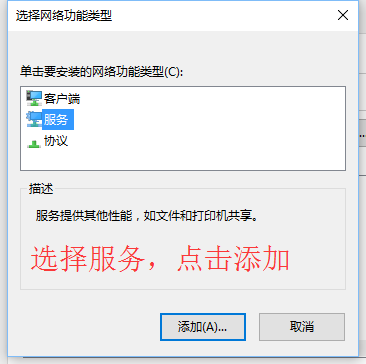
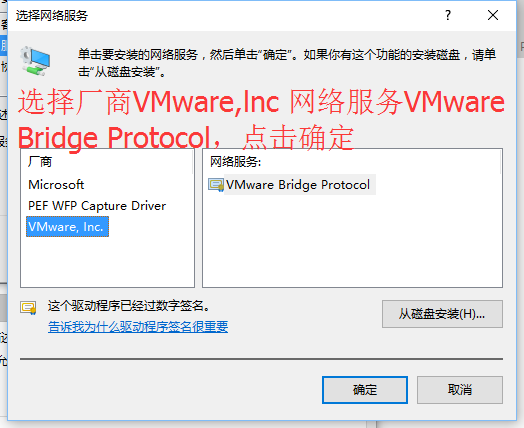
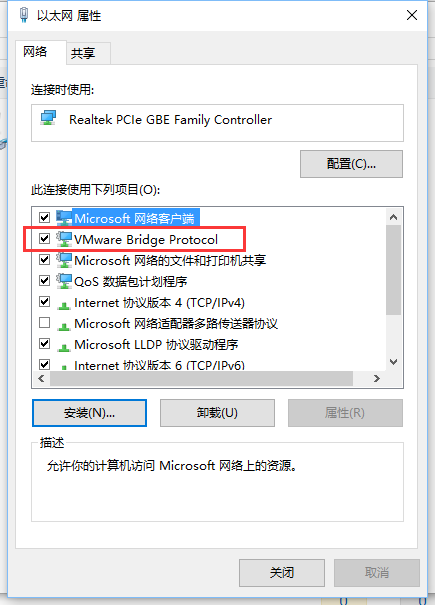
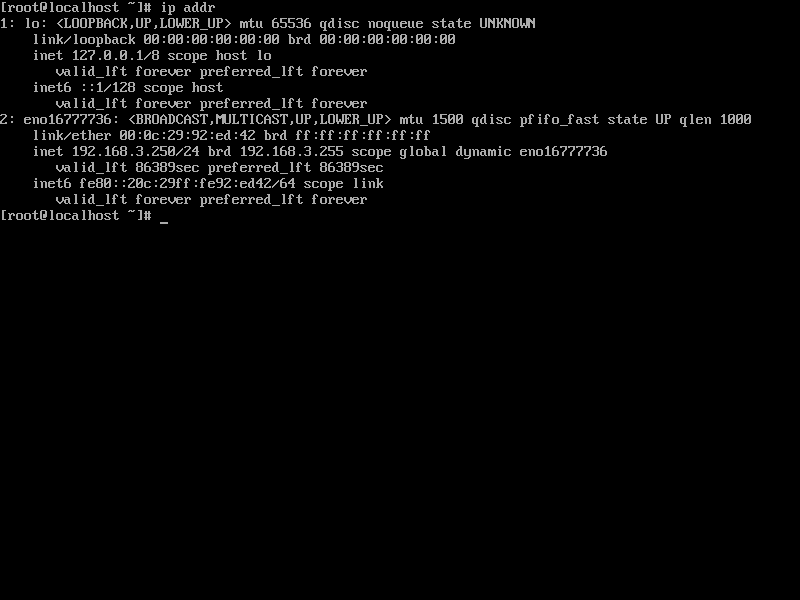
1、桥接模式:
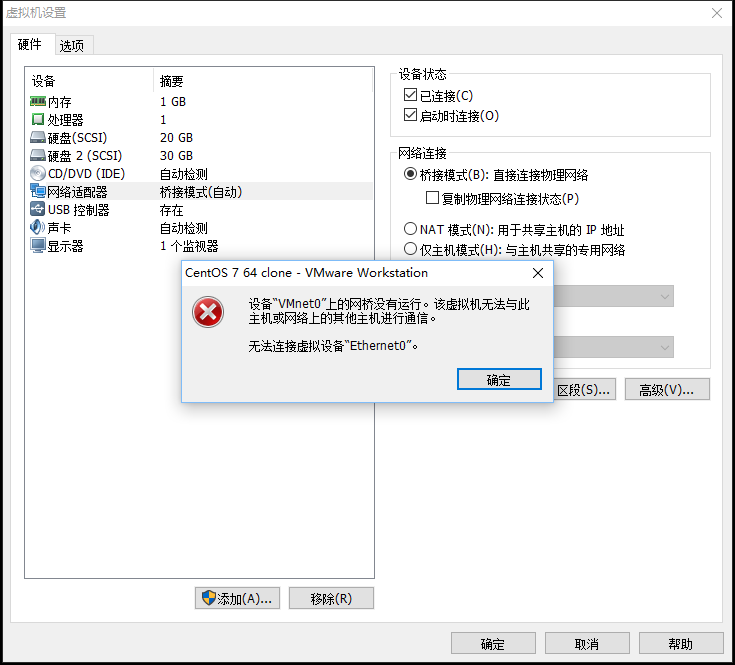
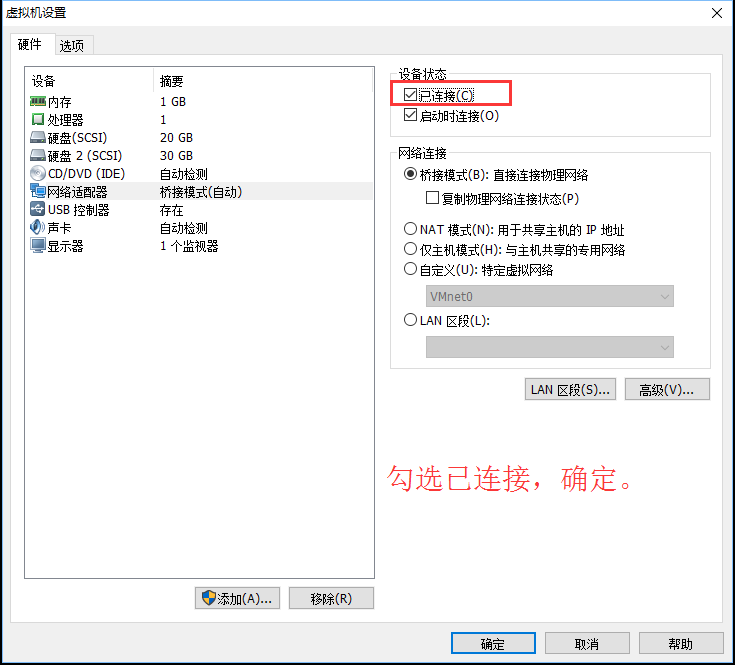
虚拟机-设置-网络适配器-网络连接,如下图:
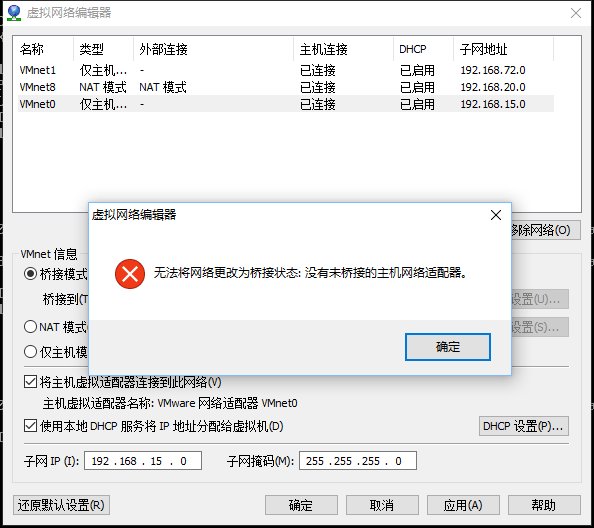
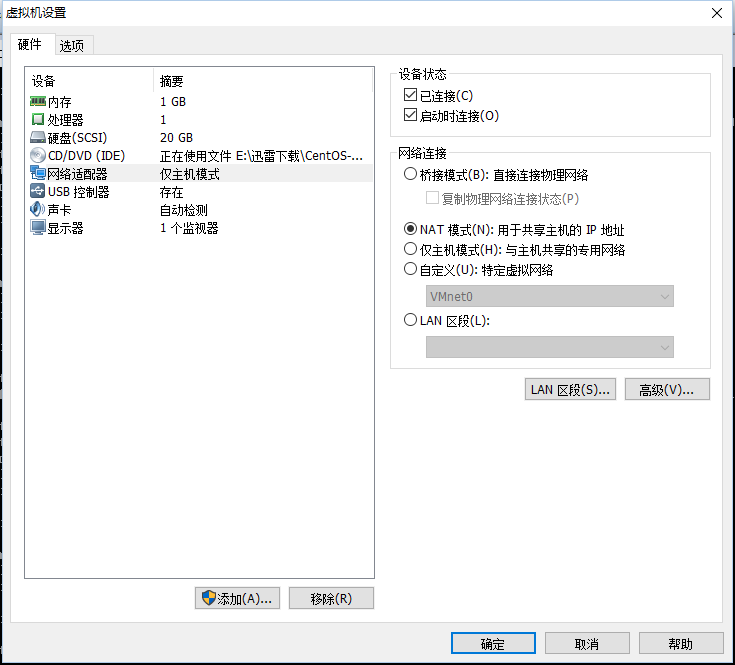 如图网络连接主要有三种模式,默认NAT模式,这里解决问题最简单的方法就是选择桥接模式即可,桥接模式的好处就是直接与本机真实网卡通信,与本机物理网络处于同一网段,相当于一台独立主机处于本机的局域网内。
选择桥接模式-确定,然后使用命令:
输入:systemctl restart network 回车 重启网络;
输入:ip addr 或者ifconfig 回车 查看网络配置;
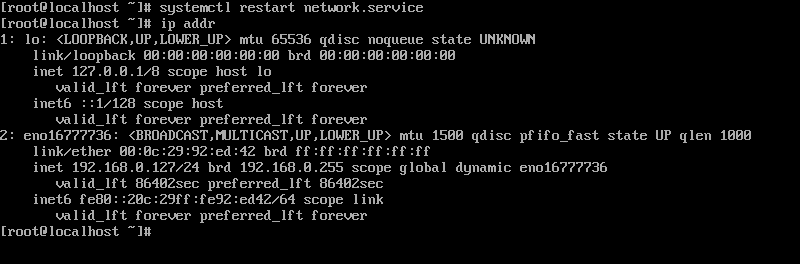 图中可以看见ip地址,同时再查看一下本机本地连接的ip地址,桥接模式他们是处于同一网段的,都是192.168.0.*
然后我们在本机windows中使用putty远程连接工具连接到虚拟机CentOS7中:
windows中打开putty,输入ip192.168.0.127,其它默认点击open;
弹出提示,点击OK;
login as :输入用户名root回车;root@192.168.0.127’s password:输入密码回车;
至此,远程连接成功,虚拟机可以叉掉选择在后台运行即可,就像操作壹台远程服务器一样,有木有。
 远程连接成功,与在虚拟机上面操作一模一样,自行体验吧。
2、NAT 或 Host-only模式:
虚拟机-设置-网络适配器-网络连接-选择NAT模式确定;
输入:systemctl restart network.service 回车重启网络;
输入:ip addr 回车;
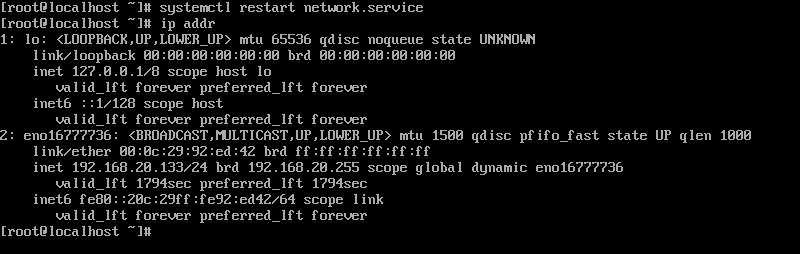 如图可以发现,ip地址已经发生了改变,192.168.20.133,同时查看本机网络连接虚拟网卡VMnet8的ip地址是否处于同一网段,默认处于同一个网段,所以现在使用putty输入虚拟机ip192.168.20.133就可以正常远程连接了。Host-only同理(对应本机VMnet1虚拟网卡),只要注意ip段即可,经测试,只要修改设置中的模式,然后用ip addr查看ip地址,就可以直接远程通信。
3、如果虚拟机IP与本地网卡不处于同一IP段,怎么办?当然,修改虚拟机网卡ip使之在同一ip段:
输入:ifconfig eno16777736 192.168.*.* 回车,或者使用:ip addr add 192.168.*.* dev eno16777736 回车;
输入:ifconfig或ip addr 回车,查看网卡ip是否已经改变了?ip addr命令是增加一组ip,同样有效;
注意:以上方法仅仅是临时修改或增加ip,重启后失效,永久改变需要修改配置文件。
输入:vi /etc/sysconfig/network-scripts/ifcfg-eno16777736 回车(eno16777736为网卡名,CentOS7之前版本以eth0 eth1等命名,相应修改);
按i键进入VI编辑模式,修改IPADDR的值就是对应ip地址,但在CentOS7中测试发现没有这一行值,这是因为BOOTPROTO对应值为dhcp自动获取,将其修改为static静态,回车手动加一行IPADDR=”192.168.*.*”;
按Esc键退出VI编辑模式,按:wq保存并退出;
输入:systemctl restart network.service 回车,重启网络服务;
输入:ifconfig或ip addr 回车,查看ip地址已修改成功;
输入:reboot 回车,重启虚拟机后使用ifconfig或ip addr查看修改的ip仍然生效。
总结:CentOS7中ip默认是自动获取,桥接或NAT或Host-only切换之后只要重启一下网络服务即可,ip段自动转换,挺方便的,可以使用命令临时修改ip或修改配置文件永久修改ip,但修改配置文件改ip后如果切换网络模式,也就要手动修改ip了,这里默认就好,学习一下相关命令。仅在自己本机与虚拟机上学习使用,现在的各类云服务器网络都已配置好直接用即可,切不可随意修改,改了就悲催了。