博客

  • CentOS7最小安装完成后无法联网配置

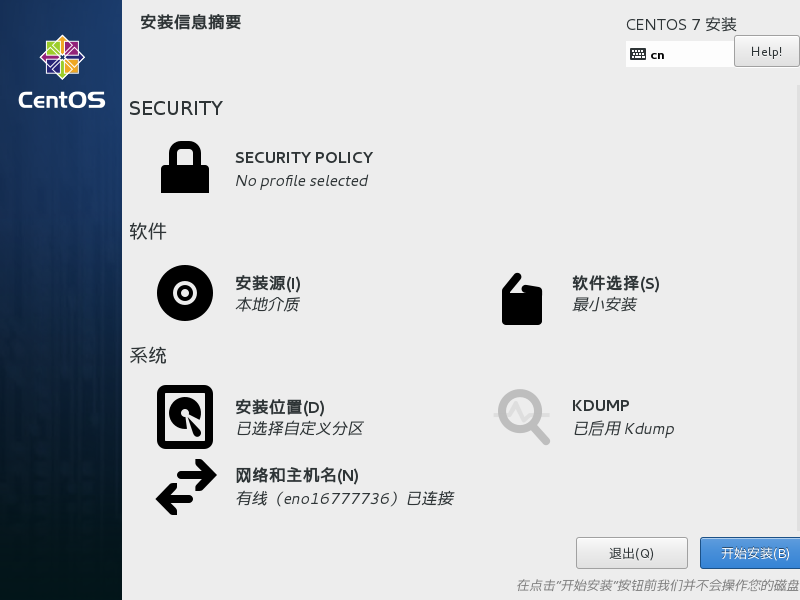
    首先先分析一下造成此问题的原因,再来解决它。咱们刚刚才装完系统,无疑是安装过程中出现了问题,看下图:
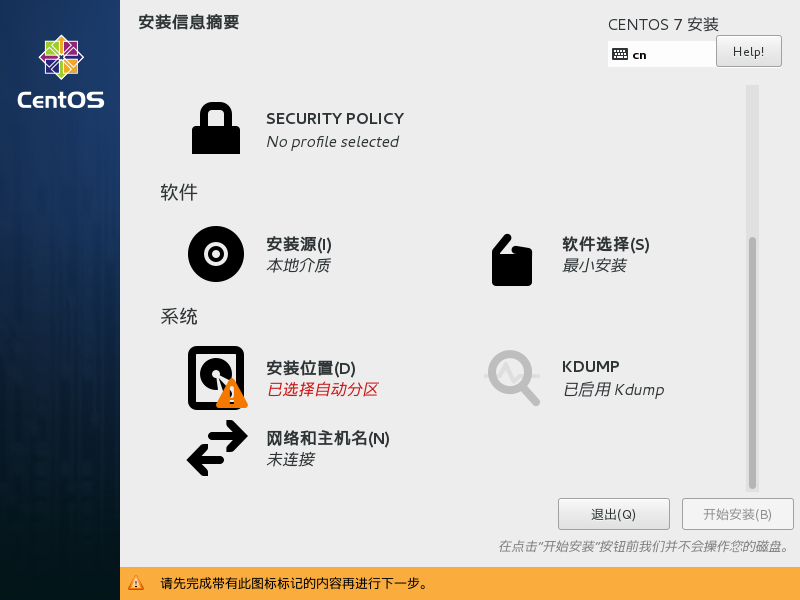
    CentOS 7安装全过程图4
    因为在系统安装过程中“网络和主机名”默认是未连接的,所以在CentOS安装过程中建议先将其启用,如下图:
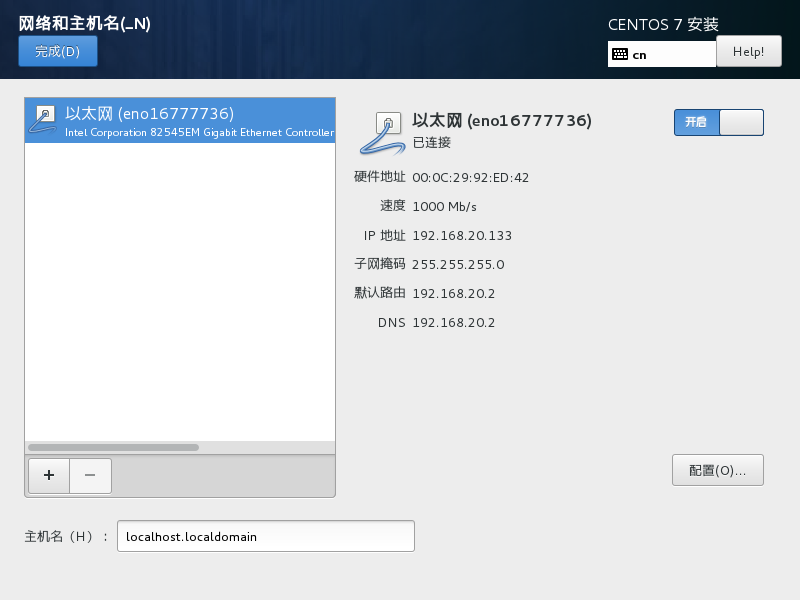
    CentOS 7安装全过程图5
    但是初次安装很有可能忘了开启,未开启当然无法联网,这就是本文要解决的问题,难道还得再装一遍?那是不可能的,该怎么配置呢?下图继续:
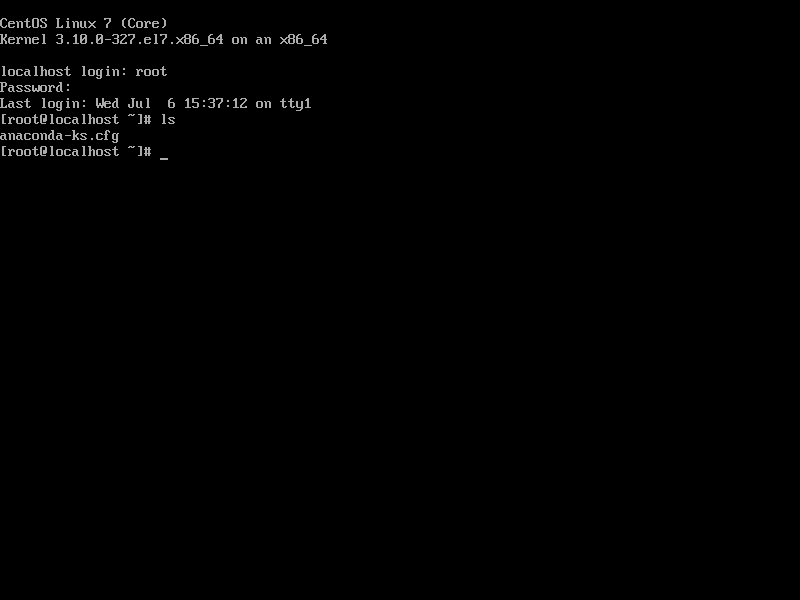
    CentOS7网络未连接配置 图1
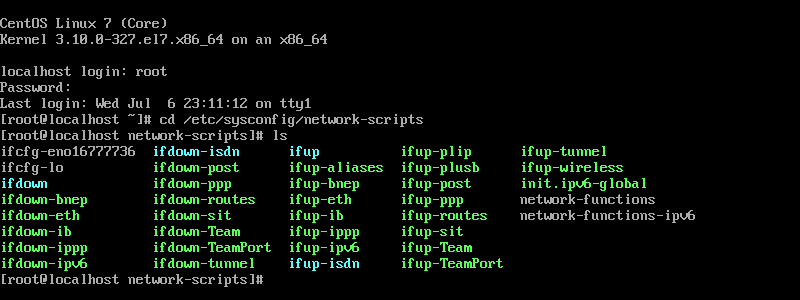
    成功进入系统后,输入账号及密码登陆系统,输入命令:cd /etc/sysconfig/network-scripts 回车,紧接着输入命令:ls 回车
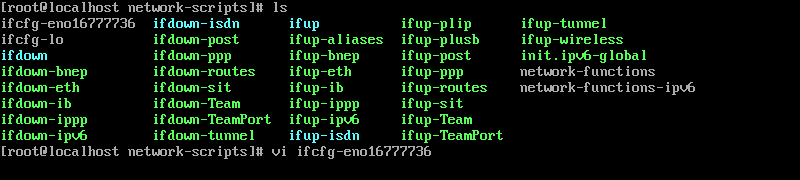
    CentOS7网络未连接配置 图2
    如图中第1个文件ifcfg-eno16777736就是本机网卡了,输入命令:vi ifcfg-eno16777736 回车进入VI编辑器,如下图
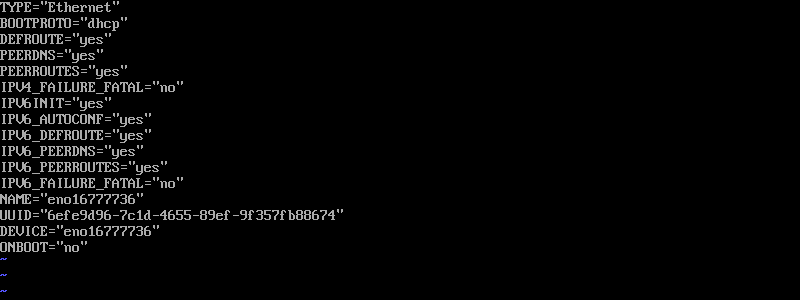
    CentOS7网络未连接配置 图3
    使用向下箭头移动到最后一行,按i或a进入编辑模式,将引号中的no修改为yes,然后按:wq回车退出编辑器
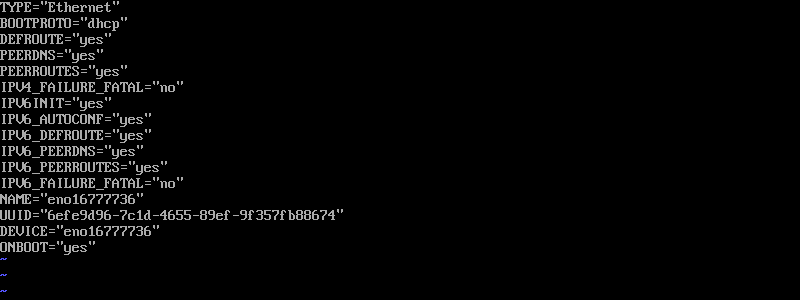
    CentOS7网络未连接配置 图4
    再敲入命令:systemctl restart network 回车重启网卡,至此网络就成功启用了。

    最后我们输入网卡配置命令:ifconfig 回车

    提示:-bash:ifconfig:command not found

    这是为什么呢?下文将解决此问题:

    CentOS7最小安装ifconfig命令不存在错误解决
  • CentOS7安装步骤全过程图片详解

    CentOS7安装步骤全过程图片详解

    CentOS 7安装全过程图1
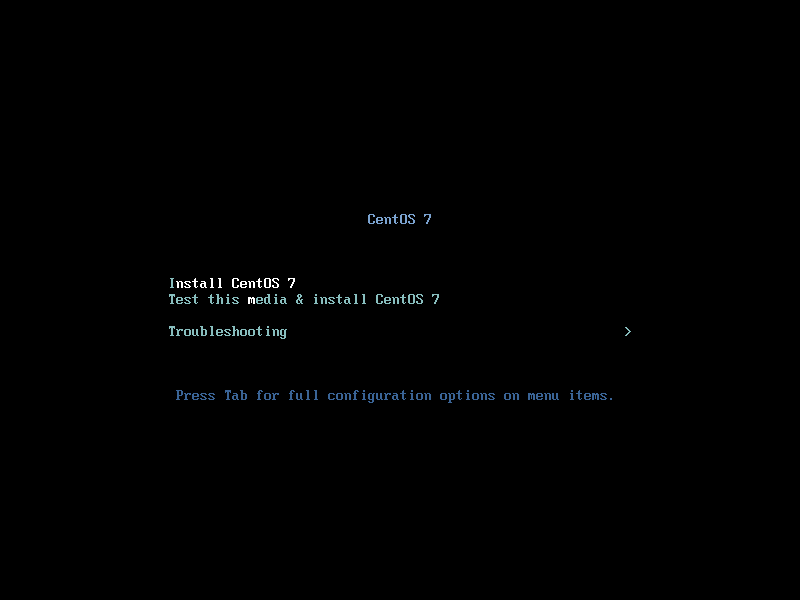
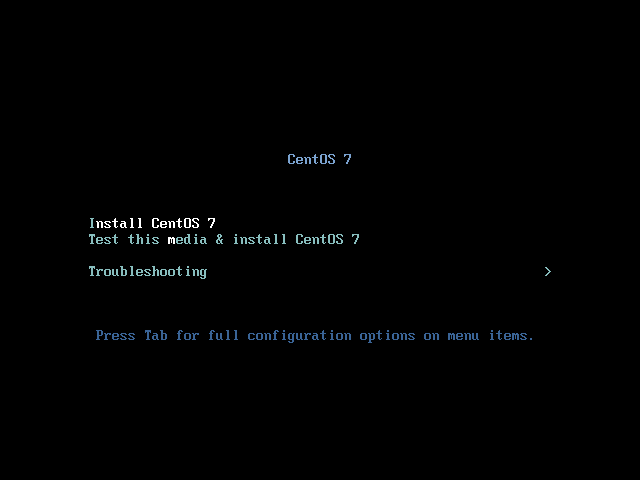
    首先通过CentOS官方下载的ISO镜像文件制作光驱或U盘启动盘,如果使用的是虚拟机,直接加载ISO文件即可,操作正确将进入如图的引导界面,选择Install CentOS7或或直接回车选择默认项,都一样,然后等待图形界面的出现……
    CentOS 7安装全过程图2
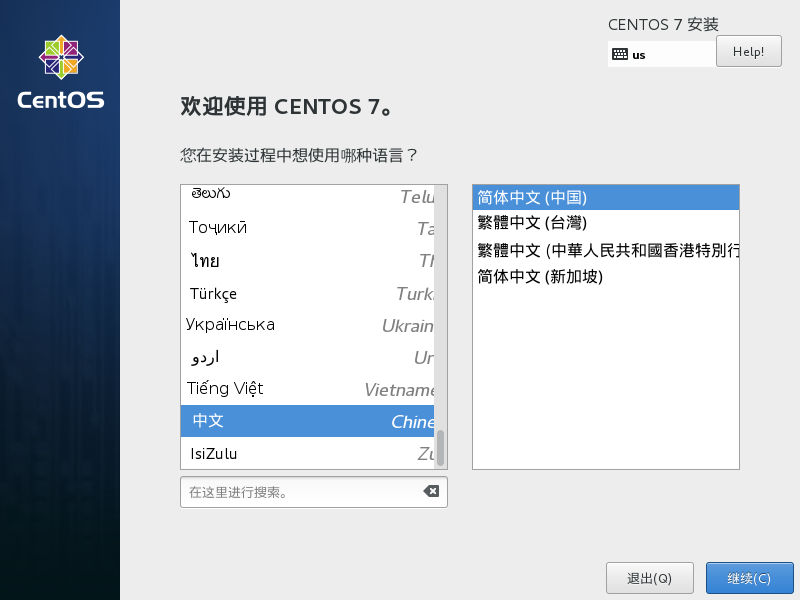
    正式进入安装界面,很直观的,选择语言。继续……
    CentOS 7安装全过程图3
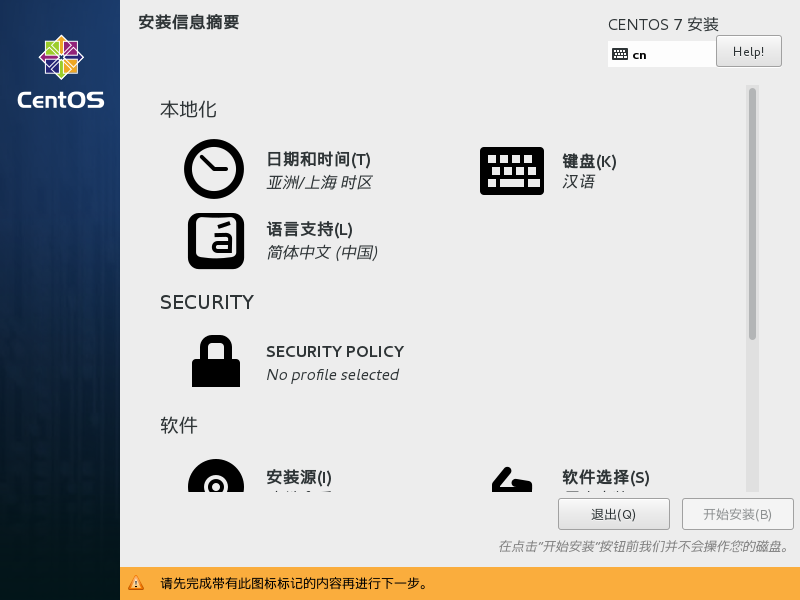
    安装配置,稍微等一下,像本地化这些信息都会自动加载好,往下拉滚动条,看下图……
    CentOS 7安装全过程图4
    系统安装位置这里带有感叹号,需要配置,在此之前我们先打开网络和主机名……
    CentOS 7安装全过程图5
    以太网选择开启即可,建议先开启这个功能,不然后面还要另行配置,我想目前你还是更愿意在图形界面下配置吧。当然也会介绍没有开启怎么联网?完成后再选择安装位置进入下图……
    CentOS 7安装全过程图6
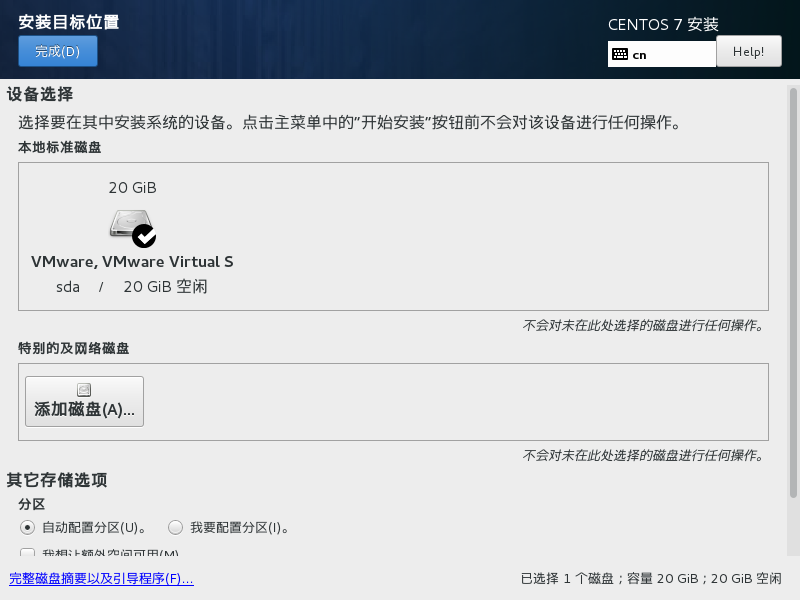
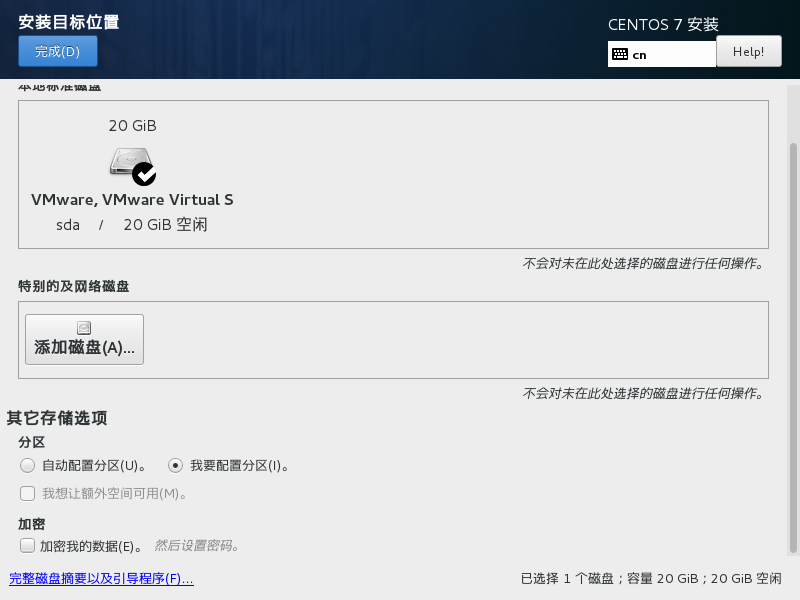
    这里有自动配置分区和我要配置分区两个选项……
    CentOS 7安装全过程图7
    作为新手熟悉一下分区过程我觉得挺好,建议选择我要配置分区,点完成继续下图……
    CentOS 7安装全过程图8
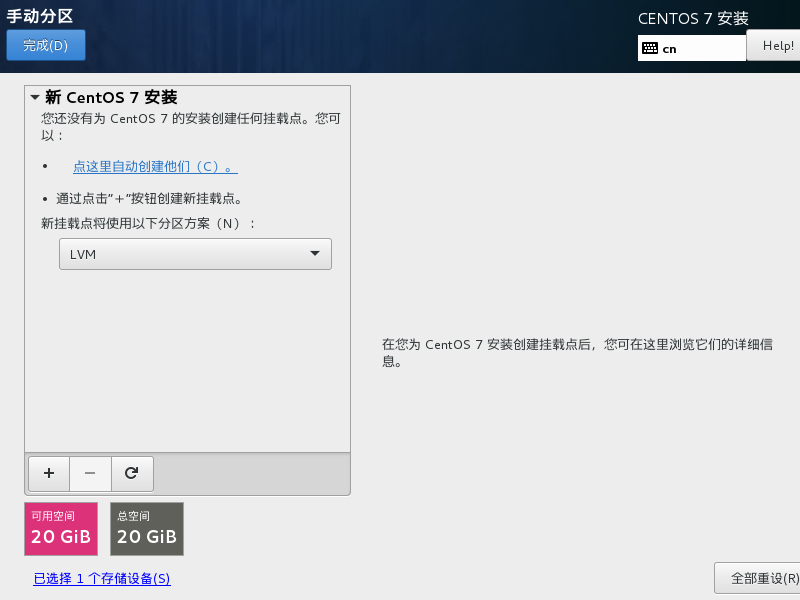
    进入手动分区
    CentOS 7安装全过程图9
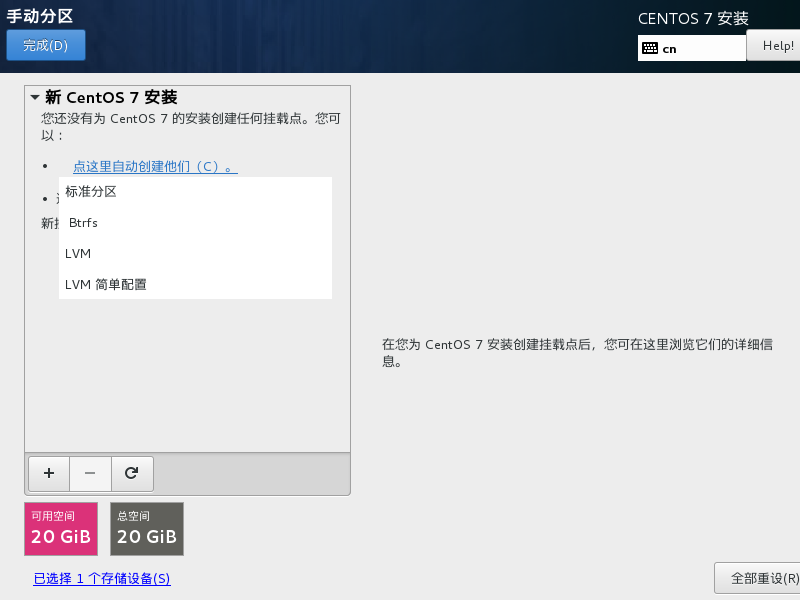
    分区方案分为标准分区/LVM等,默认LVM即可。CentOS7开始默认LVM格式。
    CentOS 7安装全过程图10
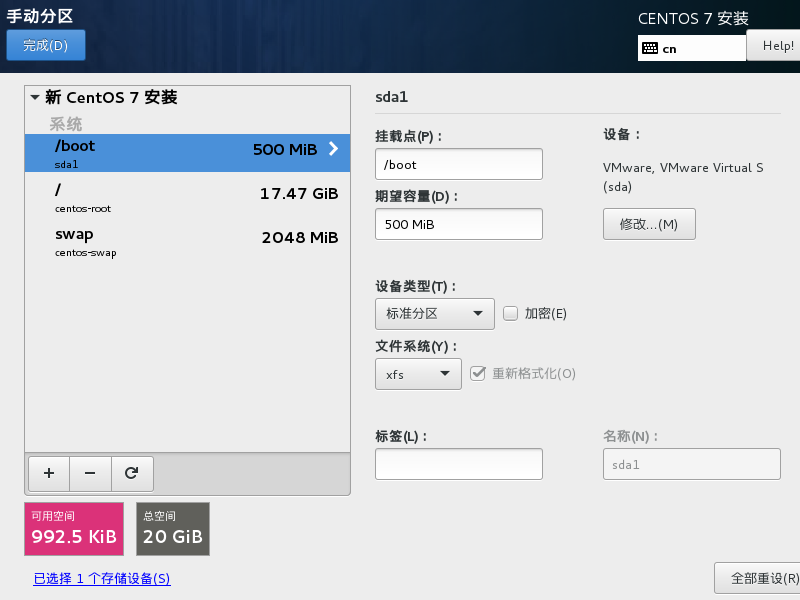
    如上图,可以选择“点击这里自动创建他们”,如图自动分为三个主要分区,这里就和前面选择“自动配置分区”一样的效果。
    CentOS 7安装全过程图11
    如果这里还要手动配置分区,先删除根目录分区,选中根目录(/),点击减号删除;
    CentOS 7安装全过程图12
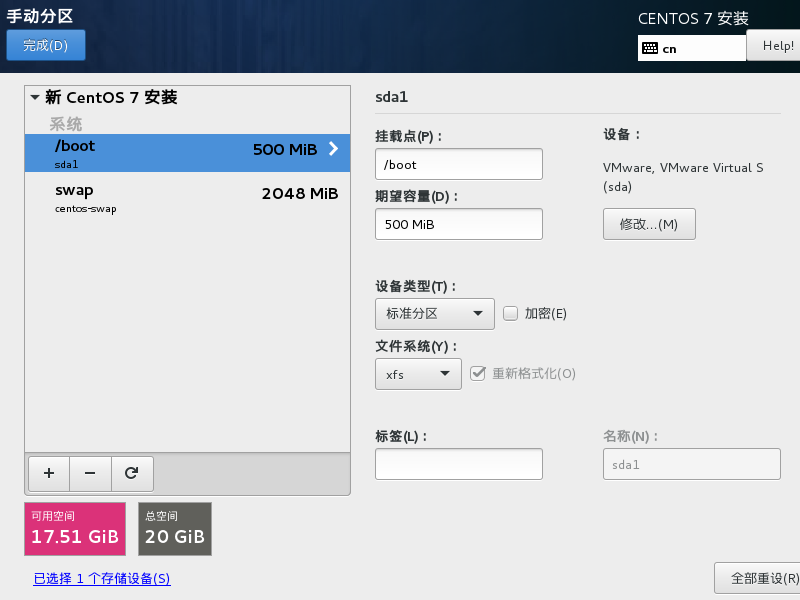
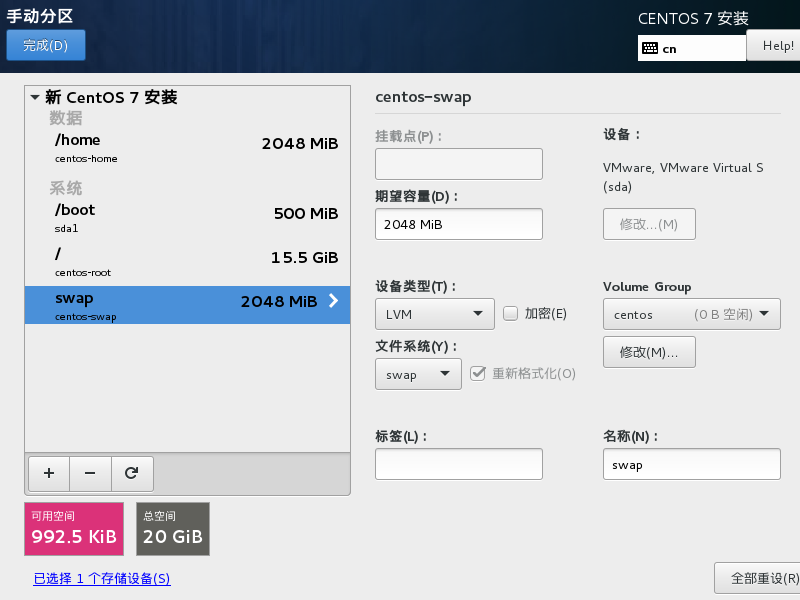
    点击+号添加自定义分区,比如这里加了/home分区,然后再点+号选择根分区(/),最后一个分区空间大小就不用填了,直接确定默认剩余所有空间,整个手动分区就完成了;
    CentOS 7安装全过程图13
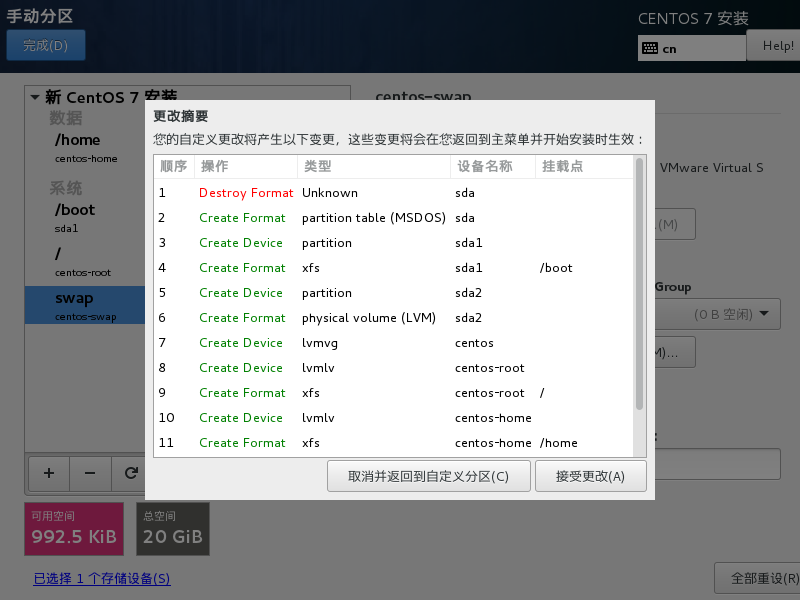
    分区完成后,点击完成,接受更改即可;
    CentOS 7安装全过程图14
    所有安装配置已完成,点击开始安装即可;
    CentOS 7安装全过程图15
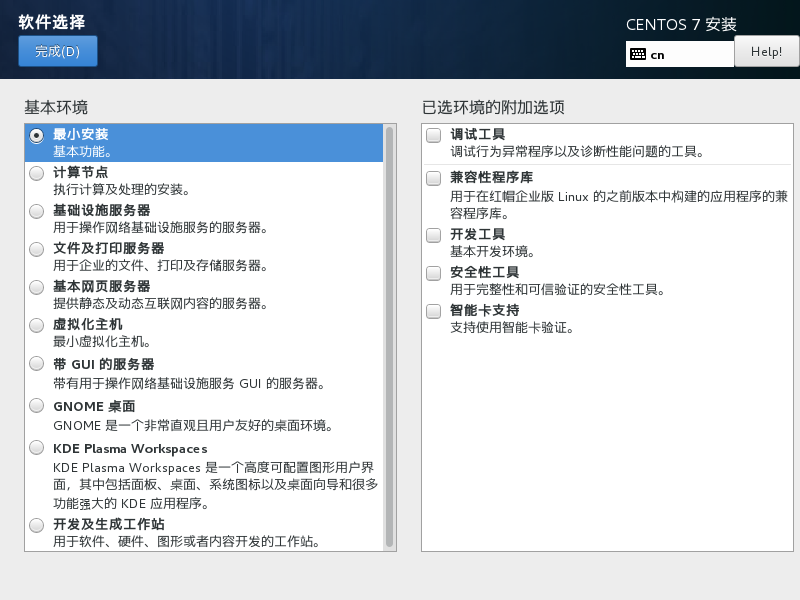
    如上图,点击开始安装之前,我们先进入“软件选择”瞧一眼,默认最小安装,学习建议就是默认最小安装,第一次接触CentOS,尝鲜也可以选择GNOME桌面,不多说。
    CentOS 7安装全过程图16
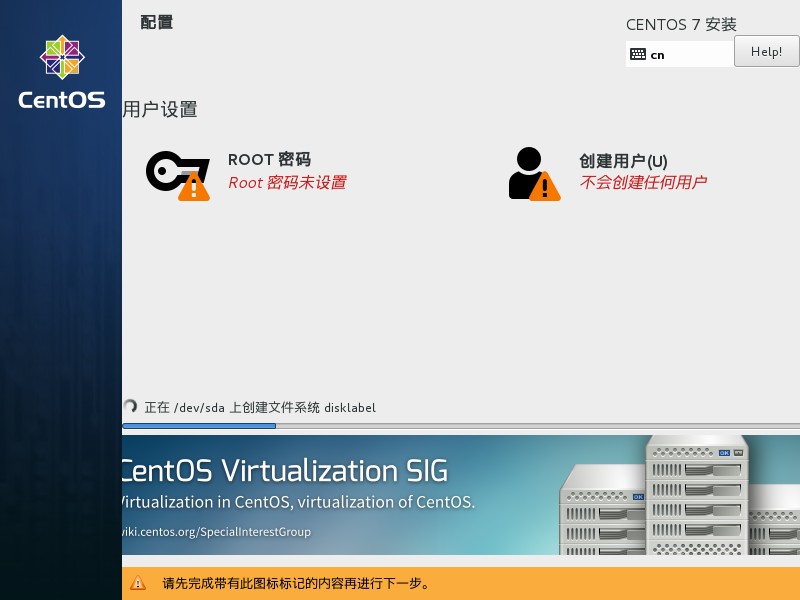
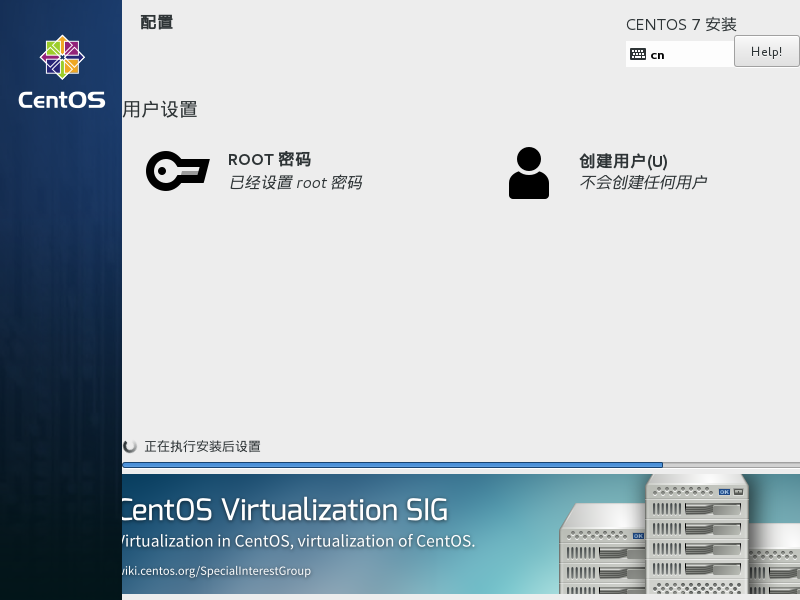
    点击开始安装后进入此界面,点击ROOT密码,设置密码;
    CentOS 7安装全过程图17
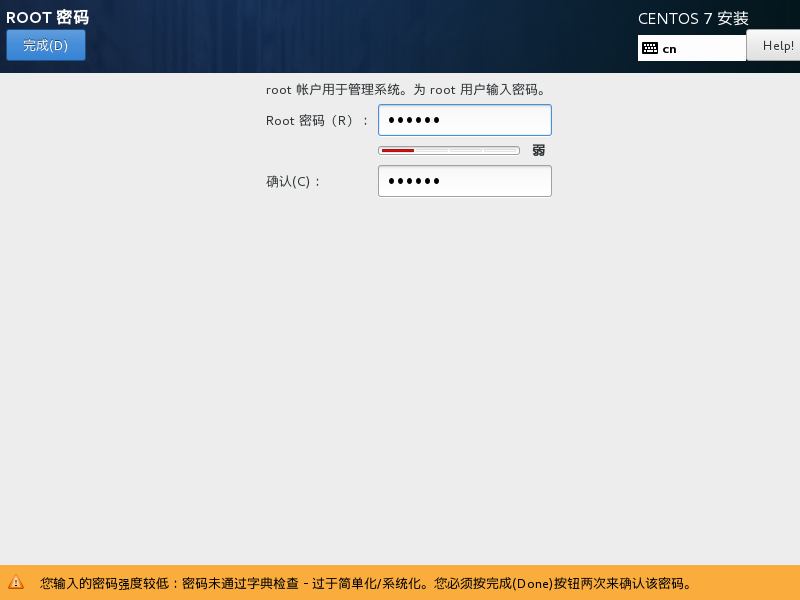
    输入ROOT密码,这里设置的是123456弱密码测试用,需要点击两次完成;
    CentOS 7安装全过程图18
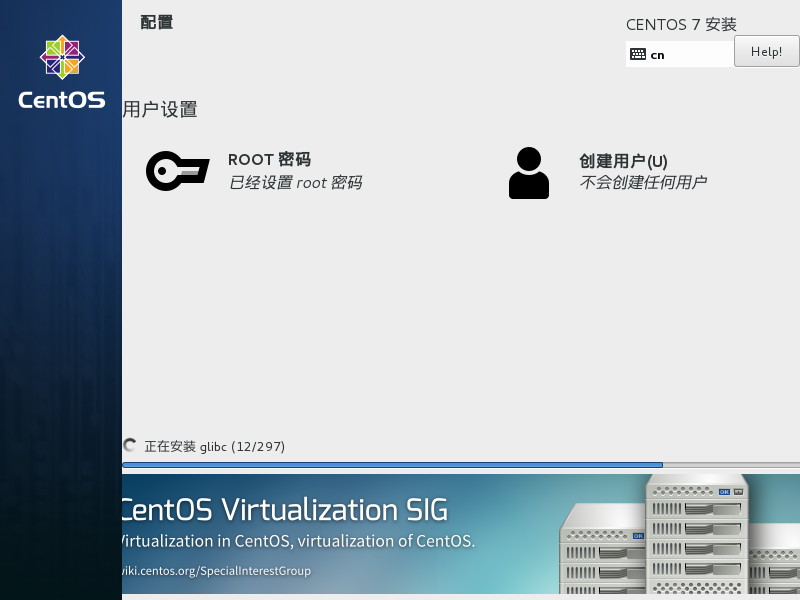
    ROOT密码设置后,两个感叹号消失,等待;
    CentOS 7安装全过程图19
    等待过程……
    CentOS 7安装全过程图20
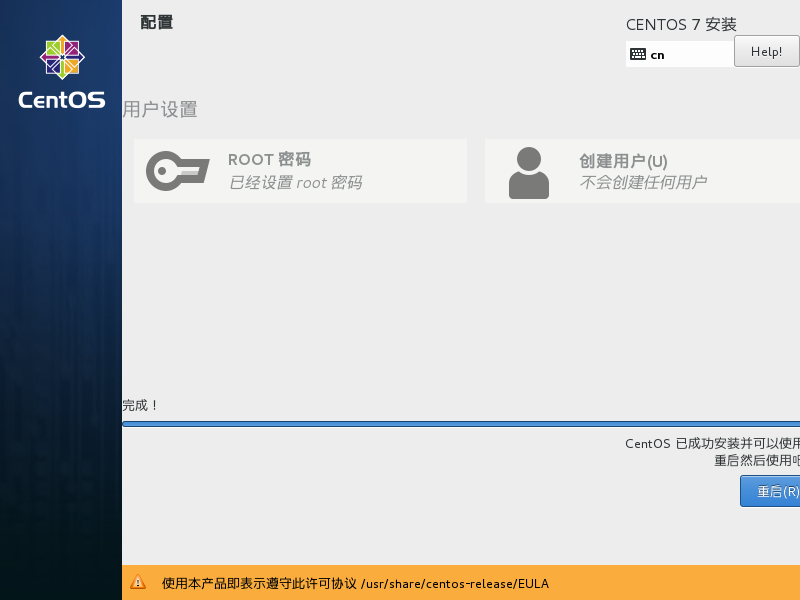
    CentOS已成功安装完成,点击重启即可使用了。
    CentOS 7安装全过程图21
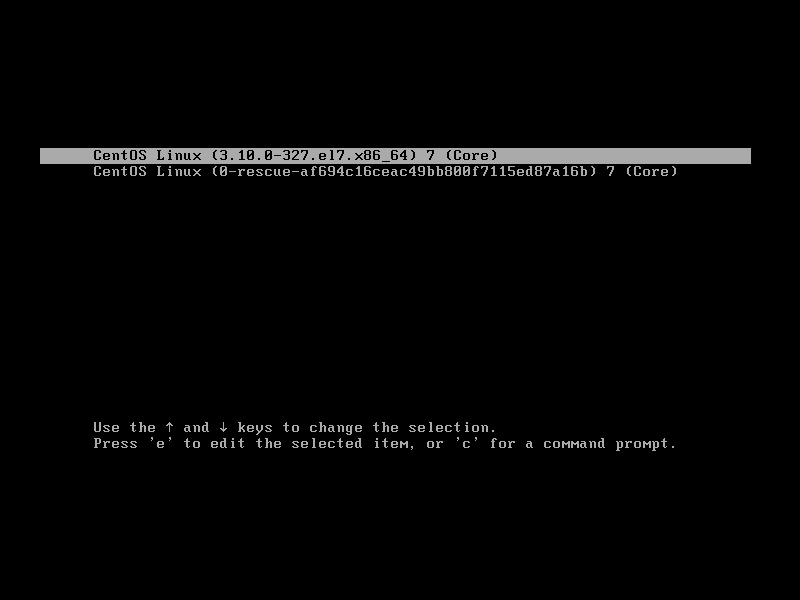
    重启中……
    CentOS 7安装全过程图22
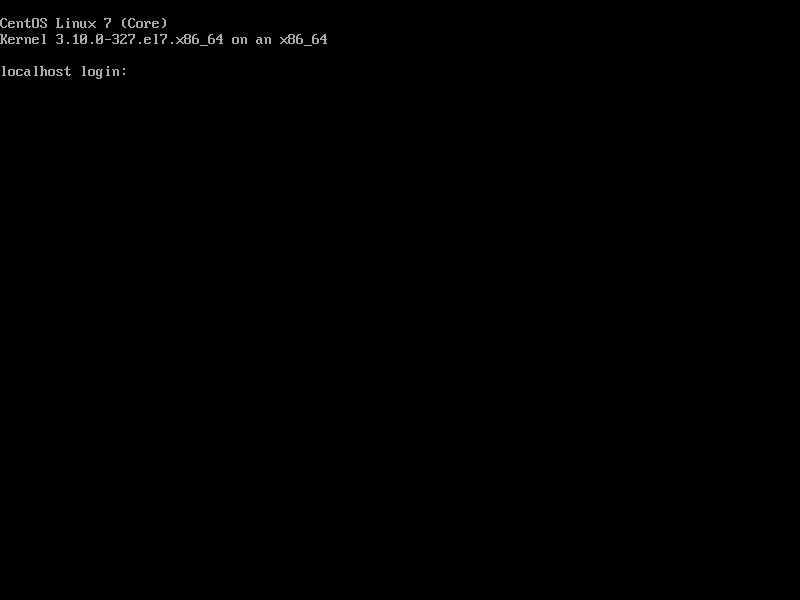
    输入用户名登陆:root 回车
    CentOS 7安装全过程图23
    输入设置的ROOT密码,注意这里是没有****的,认真输入完你的密码回车即可,输入一个命令:ls 尝试一下。恭喜你,祝愿你在Linux道上走得更远……