分类: CentOS

  • 虚拟机CentOS7中搭建LAMP环境

    虚拟机CentOS7中搭建LAMP环境

    1、安装apache:

    命令:yum install httpd回车;//安装apache
    输入:y回车;安装完成;
    命令:systemctl start httpd回车;//开启apache服务
    命令:systemctl enable httpd回车;//设置开机自启
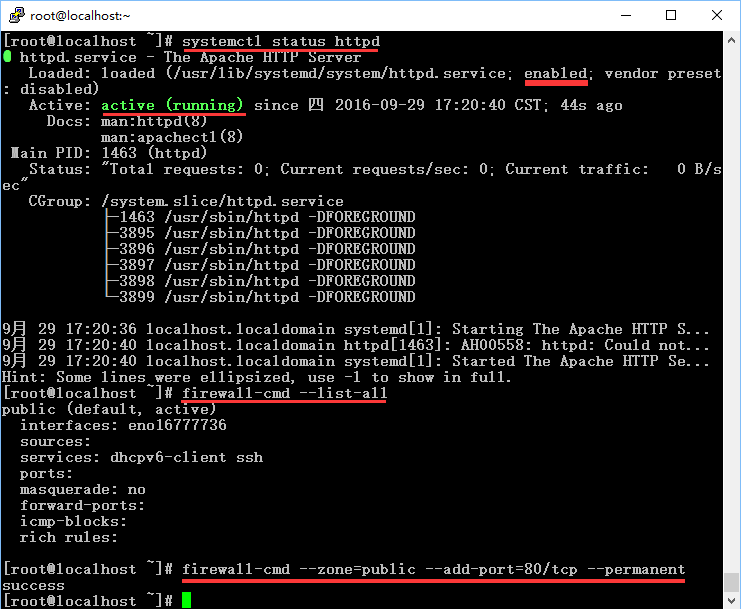
    命令:systemctl status httpd回车;//检查apache服务状态
    CentOS7安装LAMP环境之apache安装
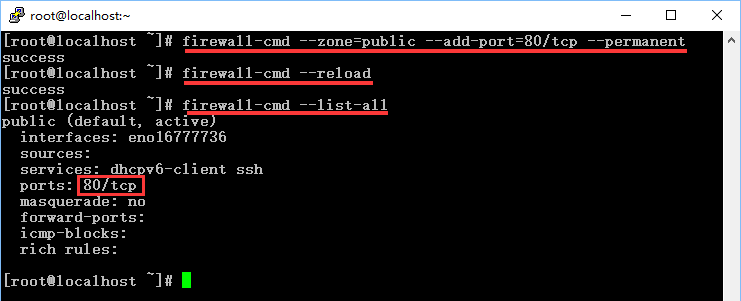
    命令:firewall-cmd –zone=public –add-port=80/tcp –permanent回车;//设置防火墙放行80端口
    命令:firewall-cmd –reload回车;//重启防火墙
    命令:firewall-cmd –list-all回车;//检查80端口是否开启成功
    CentOS7安装LAMP环境之防火墙80端口配置
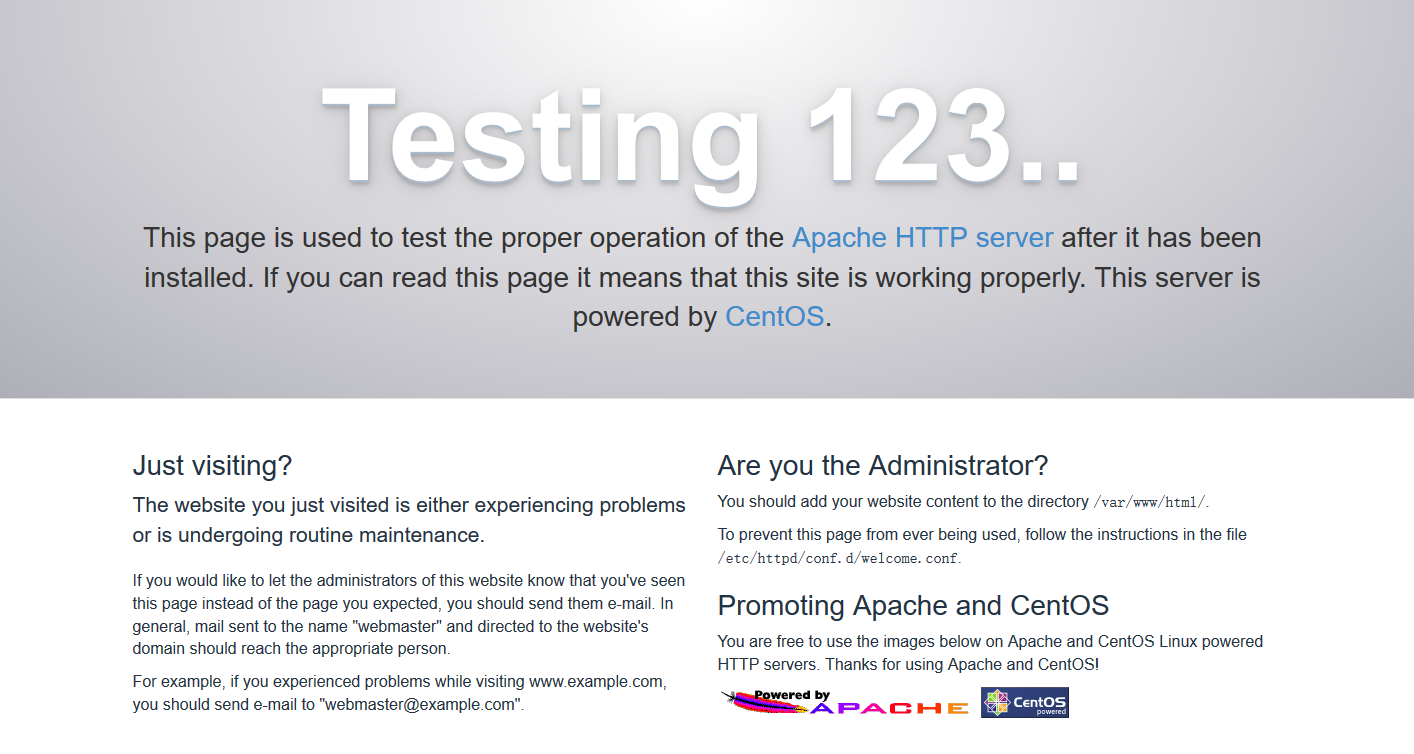
    至此,apache安装成功,在物理机浏览器上访问虚拟机IP,会打开如下界面:
    CentOS7安装LAMP环境之apache安装成功

    2、安装PHP:

    命令:yum install php回车;
    输入:y回车;安装完成。
    命令:systemctl restart httpd;
    命令:cd /var/www/html回车;
    命令:vi phpinfo.php;
    输入:i切换到编辑模式;
    输入:<?php phpinfo(); ?>
    输入::wq回车;保存退出;
    物理机浏览器中输入:虚拟机ip/phpinfo.php测试php是否成功,出现如下界面代表成功。
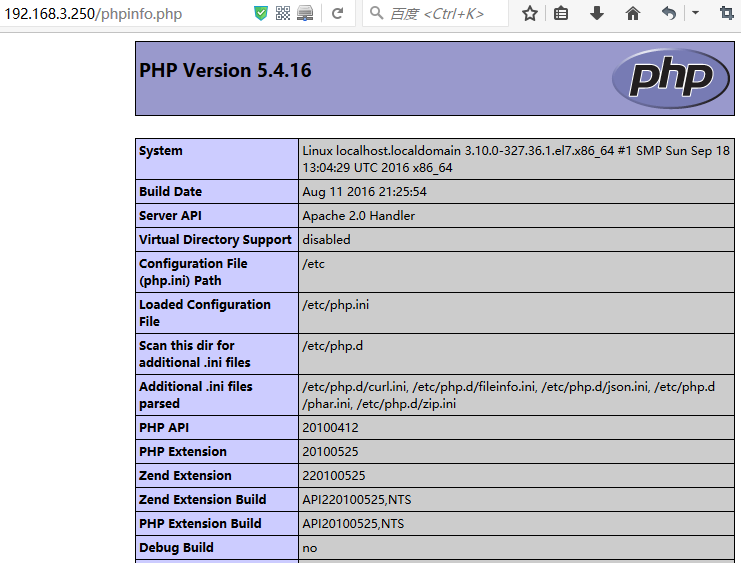
    CentOS7安装LAMP环境之PHP安装成功

    3、Mysql安装(CentOS7开始,默认MariaDB替代Mysql):

    命令:yum install mysql-server mysql回车(默认安装MariaDB,1软件包+27依赖包,mysql-server包不存在);
    命令:yum install mariadb-server mariadb回车(既然默认是MariaDB,直接使用此命令,2软件包+35依赖包);
    输入:y回车,安装完毕;
    命令:systemctl start mariadb回车启动数据库;
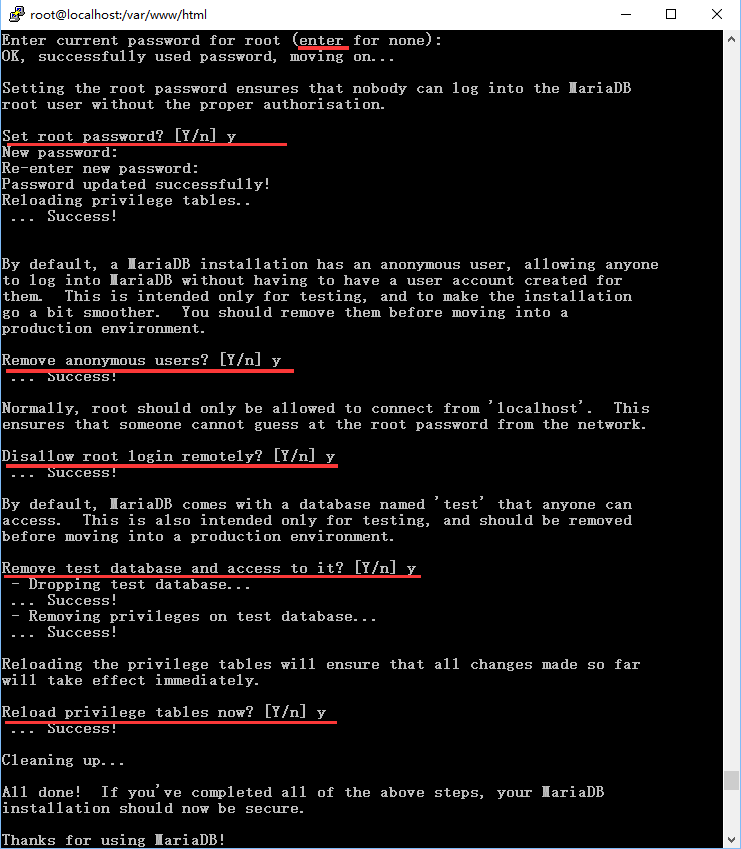
    命令:mysql_secure_installation回车;
    输入:回车;
    输入:y回车;//Set root password? [Y/n] 设置root密码
    输入:y回车;//Remove anonymous users? [Y/n] 移除匿名用户
    输入:y回车;//Disallow root login remotely? [Y/n] 禁止root远程登陆
    输入:y回车;//Remove test database and access to it? [Y/n] 移除测试数据库
    输入:y回车;//Reload privilege tables now? [Y/n] 重新加载数据表
    CentOS7安装LAMP环境之mysql/mariadb安装成功

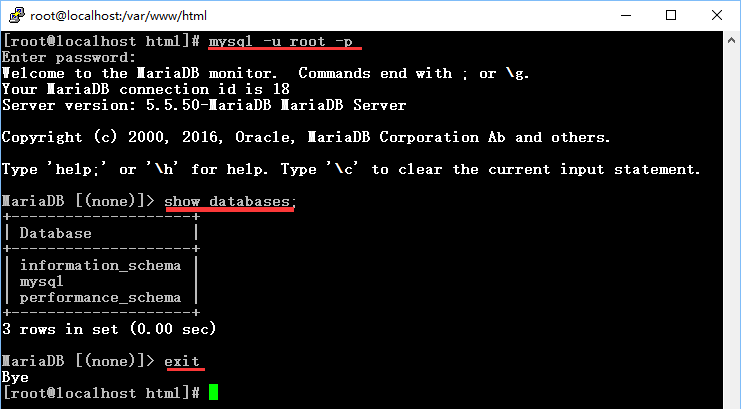
    命令:mysql -u root -p回车;
    输入:设置的root密码回车;
    命令:show database;回车;
    命令:exit回车退出数据库;
    CentOS7安装LAMP环境之mysql/mariadb安装成功
    至此Mysql/MariaDB安装成功。
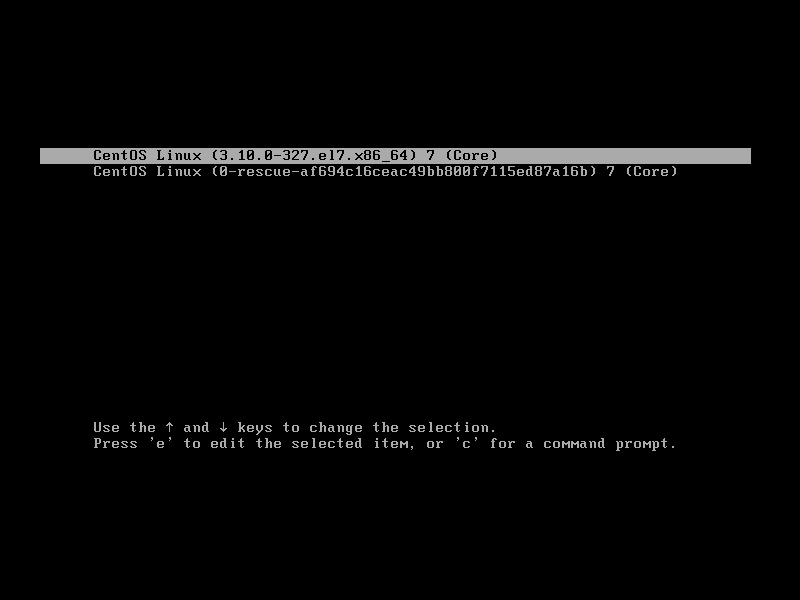
    至此,基本的LAMP(linux+apache+mysql+php)环境就安装完成了。接下来我们可以使用phpcms测试一下lamp环境

  • 阿里云服务器CentOS6下搭建LNMP环境

    以下步骤在阿里云ECS服务器中完成:

    1、安装及启动nginx

    输入yum install nginx命令进行nginx的安装,当需要确认时输入”y“确认。

    输入service nginx start启动nginx服务。

    输入wget http://127.0.0.1测试nginx服务。

    2、 安装PHP及相应组件

    输入yum install php php-fpm命令进行PHP的安装,当需要确认时输入”y“确认。

    输入service php-fpm start启动php-fpm服务,并使用命令cat /etc/php-fpm.d/www.conf |grep -i ‘listen =’查看php-fpm配置,可见php-fpm的默认配置的监听端口为9000,现在需要修改配置将php解析的请求转发到127.0.0.0:9000处理即可。

    使用命令nginx -t查找nginx配置文件,并使用vi命令修改该配置文件:vi /etc/nginx/nginx.conf
    在配置文件中找到以下片段,修改红色部分。

    server {
      listen       80;
      root   /usr/share/nginx/html;
      server_name  localhost;

    #charset koi8-r;
    #access_log  /var/log/nginx/log/host.access.log  main;

      location / {
          index  index.html index.htm;
      }

    #error_page  404              /404.html;

    # redirect server error pages to the static page /50x.html
    #
    error_page   500 502 503 504  /50x.html;
    location = /50x.html {
    root   /usr/share/nginx/html;
    }

    # pass the PHP scripts to FastCGI server listening on 127.0.0.1:9000
    #
      location ~ \.php$ {
          fastcgi_pass   127.0.0.1:9000;
          fastcgi_index   index.php;
          fastcgi_param  SCRIPT_FILENAME  $document_root$fastcgi_script_name;
          include        fastcgi_params;
      }

    }

    修改后wq保存退出,输入service nginx restart重启nginx服务。

    3、安装mysql及相应组件

    输入yum install mysql mysql-server命令进行mysql的安装,当需要确认时输入”y“确认。

    输入service  mysqld start启动mysql服务。

    输入mysqladmin -u root password 123456

    输入mysql -u root -p 123456登陆mysql。

  • CentOS7添加硬盘,分区格式化挂载数据盘

    CentOS7添加硬盘,分区格式化挂载数据盘

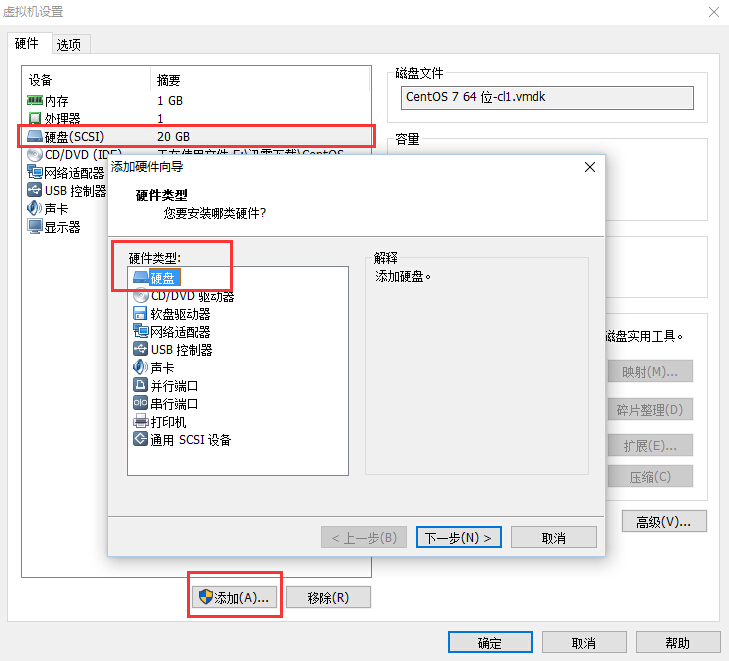
    1、虚拟机添加一块硬盘(现在的云服务器直接更改配置就可以添加数据盘,与此类似):

    虚拟机添加硬盘演示图
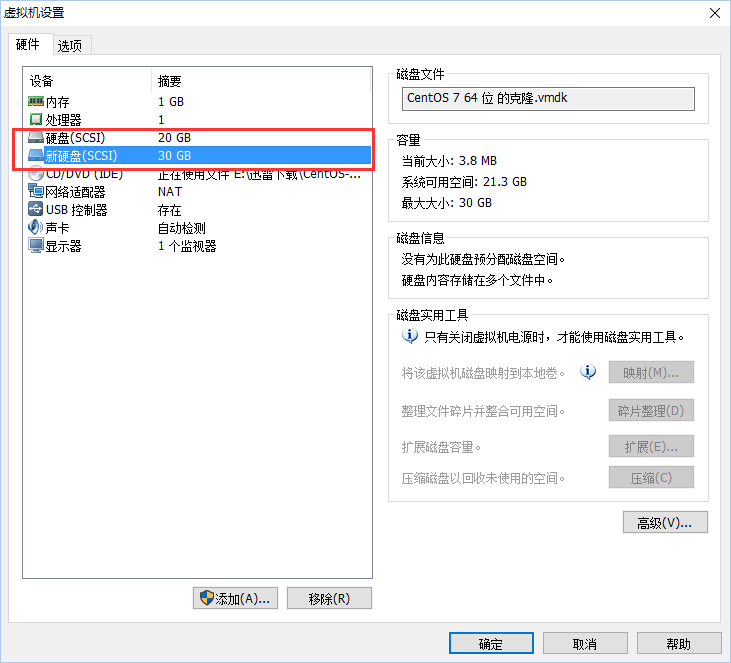
    虚拟机-设置-添加-选择硬盘-按默认推荐下一步-中间可以改一下磁盘大小-全部默认确认-添加成功。
    虚拟机添加硬盘完成图
    如图虚拟机设置中多出一块新硬盘,就是我们刚刚添加的硬盘,点击确定完成。

    2、启动虚拟机,登陆我们的CentOS服务器:

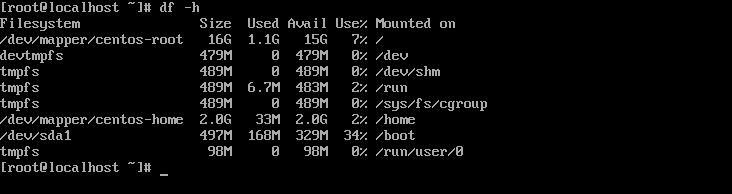
    命令:df -h 回车
    并没有发现我们刚刚添加的新硬盘,如下图:

    df命令查看硬盘
    我们只看到了/dev/sda1,按理第二块硬盘添加成功应该会多出一块/dev/sdb1,注意硬盘命名并不是所有的都是这样,比如阿里云xvda1,xvdb1;腾讯云vda1,vdb1。为什么没有发现硬盘呢?因为添加的是一块全新硬盘,还没有分区,也没有格式化,windows也是一样的。

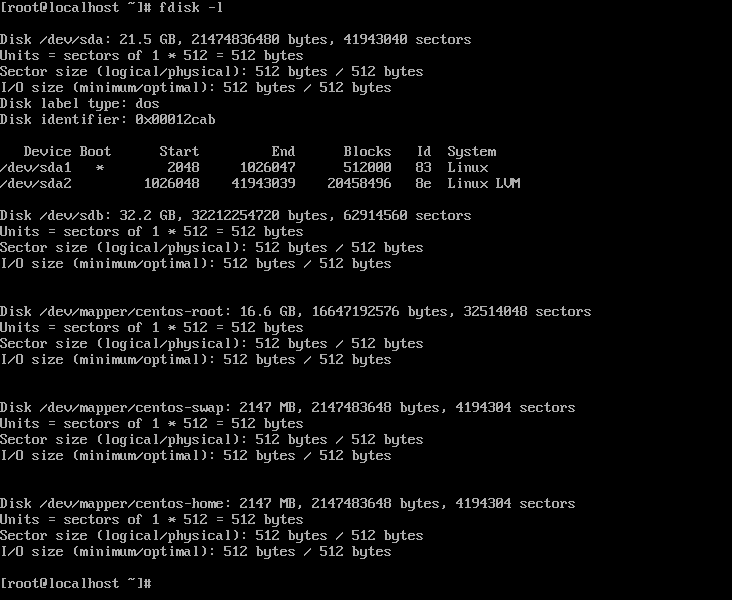
    命令:fdisk -l
    可以发现多了一块/dev/sdb的硬盘,如下图:

    fdisk命令查看sdb磁盘图
    磁盘 /dev/sdb:32.2 GB, 32212254720 字节,62914560 个扇区

    3、分区、格式化、挂载 /dev/sdb:

    分区:
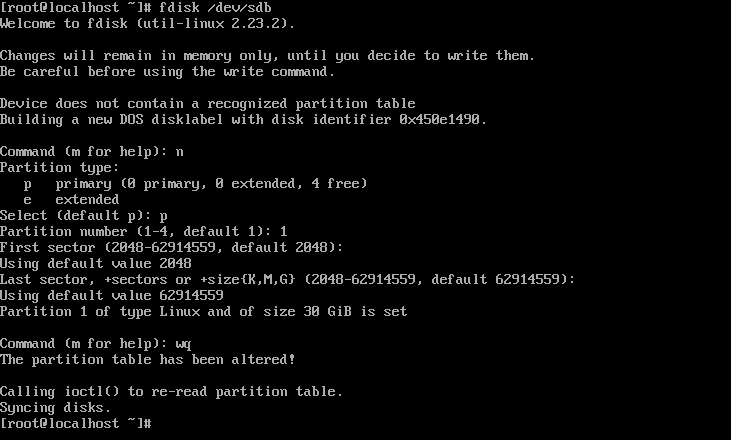
    命令:fdisk /dev/sdb 回车;
    输入:n 回车(新建分区);
    输入:p 回车(新建扩展分区);
    输入:1 回车(以创建1个分区为例);
    输入:回车(默认);
    输入:回车(默认);
    输入:wq 回车(保存);
    命令:fdisk -l 回车(可以查看到多出一个/dev/sdb1的分区)

    fdisk-l分区完成图
    分区完成输入wq保存,再输入fdisk -l查看是否多了一个/dev/sdb1的分区。

    格式化、挂载:
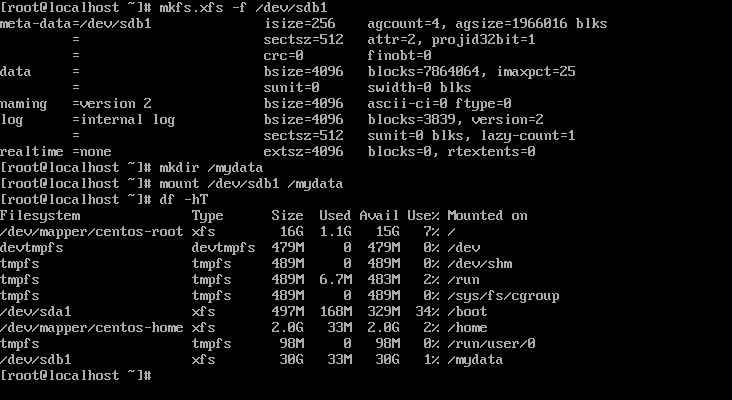
    命令:mkfs.xfs -f /dev.sdb1 回车 (格式化分区);
    命令:mkdir /mydata 回车 (创建挂载目录);
    命令:mount /dev/sdb1 /mydata 回车(将分区挂载到mydata目录);
    命令:df -hT 回车。(注意:linux严格区分大小写的)

    CentOS7成功分区格式化挂载数据盘图
    如图使用df -hT可以查看到sdb1成功挂载到/mydata目录,T参数对应Type,数据盘类型xfs,还有ext2 3 4等格式,windows常见格式fat32 ntfs等,CentOS7默认xfs,所以我们还是选择xfs吧,肯定是有它的优势的。

    4、至此就结束了吗?显然没有,不然不会有这第4步了,很重要的一步:

    添加分区信息方法一:
    到第3步为止,看上去已经成功完成了,但如果你再输入一个reboot命令重启一下,再输入df -hT查看一下会是什么结果呢?那么就是/dev/sdb1不见了,所以这一步很重要:
    命令:vi /etc/fstab 回车进入vi查看模式;
    按键:i 进入编辑模式,光标移到最后一行,按照格式添加:/dev/sdb1  /mydata  xfs  defaults  0 0
    按键:Esc 退出编辑模式;
    按键::wq 保存并退出;
    命令:reboot 回车重启电脑看是否生效了。

    添加分区信息方法二:
    命令:echo ‘/dev/vdb1 /mydata xfs defaults 0 0’ >> /etc/fstab 回车;
    命令:cat /etc/fstab 回车查看出现/dev/vdb1 /mydata xfs defaults 0 0代表成功了。

    注:第4步测试中遇到一次失败,重启后出现:Welcome to emergency mode! ……应急模式,解决:

    输入:root密码 回车登陆进入系统;
    输入:vi /etc/fstab 回车进入vi查看模式;
    按键:i 进入编辑模式,光标移到最后一行,删除刚刚添加的这一行:/dev/sdb1   /mydata         xfs    defaults  0 0
    按键:Esc 退出编辑模式;
    按键::wq 保存并退出;
    命令:reboot 回车重启系统,等待,正常进入登陆。

    再次挂载:
    命令:mount /dev/sdb1 mydata 回车;
    命令:df -hT 回车查看是否挂载成功;
    再次重复第4步骤添加分区信息;
    重启系统;
    成功。

  • 虚拟机上CentOS7网络配置,实现远程通信

    1、桥接模式:
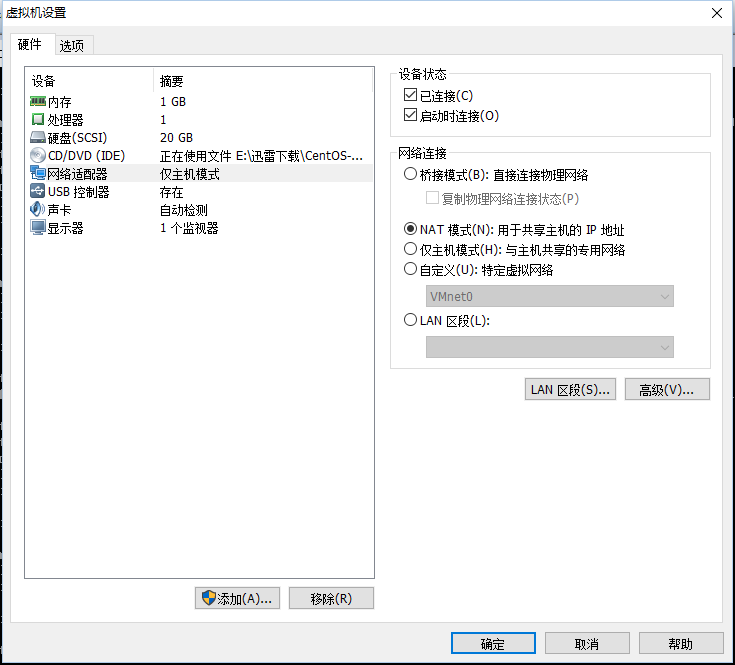
    虚拟机-设置-网络适配器-网络连接,如下图:

    虚拟机网络适配器网络连接设置
    如图网络连接主要有三种模式,默认NAT模式,这里解决问题最简单的方法就是选择桥接模式即可,桥接模式的好处就是直接与本机真实网卡通信,与本机物理网络处于同一网段,相当于一台独立主机处于本机的局域网内。

    选择桥接模式-确定,然后使用命令:

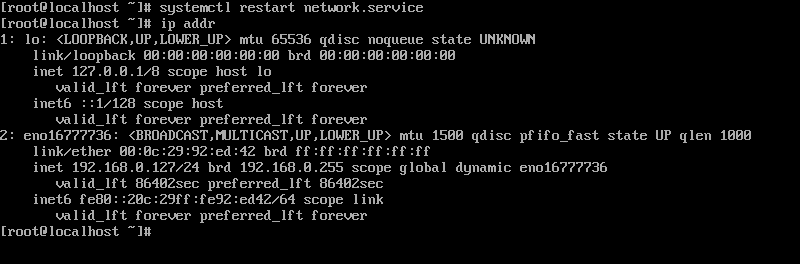
    输入:systemctl restart network 回车 重启网络;
    输入:ip addr 或者ifconfig 回车 查看网络配置;

    ip addr命令查看网络配置
    图中可以看见ip地址,同时再查看一下本机本地连接的ip地址,桥接模式他们是处于同一网段的,都是192.168.0.*

    然后我们在本机windows中使用putty远程连接工具连接到虚拟机CentOS7中:

    windows中打开putty,输入ip192.168.0.127,其它默认点击open;
    弹出提示,点击OK;
    login as :输入用户名root回车;root@192.168.0.127’s password:输入密码回车;

    至此,远程连接成功,虚拟机可以叉掉选择在后台运行即可,就像操作壹台远程服务器一样,有木有。

    putty远程连接到虚拟机
    远程连接成功,与在虚拟机上面操作一模一样,自行体验吧。

    2、NAT 或 Host-only模式:

    虚拟机-设置-网络适配器-网络连接-选择NAT模式确定;
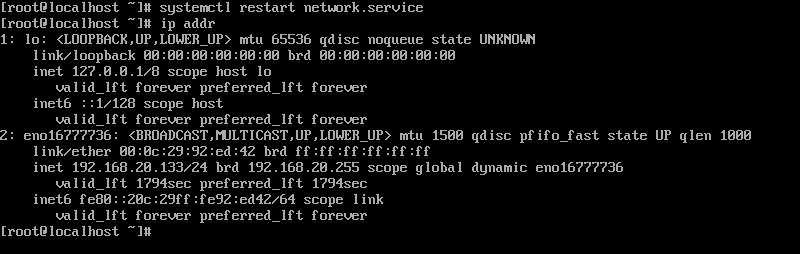
    输入:systemctl  restart network.service 回车重启网络;
    输入:ip addr 回车;

    如图可以发现,ip地址已经发生了改变,192.168.20.133
    如图可以发现,ip地址已经发生了改变,192.168.20.133,同时查看本机网络连接虚拟网卡VMnet8的ip地址是否处于同一网段,默认处于同一个网段,所以现在使用putty输入虚拟机ip192.168.20.133就可以正常远程连接了。Host-only同理(对应本机VMnet1虚拟网卡),只要注意ip段即可,经测试,只要修改设置中的模式,然后用ip addr查看ip地址,就可以直接远程通信。

    3、如果虚拟机IP与本地网卡不处于同一IP段,怎么办?当然,修改虚拟机网卡ip使之在同一ip段:

    输入:ifconfig eno16777736 192.168.*.* 回车,或者使用:ip addr add 192.168.*.* dev eno16777736 回车;
    输入:ifconfig或ip addr 回车,查看网卡ip是否已经改变了?ip addr命令是增加一组ip,同样有效;
    注意:以上方法仅仅是临时修改或增加ip,重启后失效,永久改变需要修改配置文件。
    输入:vi /etc/sysconfig/network-scripts/ifcfg-eno16777736 回车(eno16777736为网卡名,CentOS7之前版本以eth0 eth1等命名,相应修改);
    按i键进入VI编辑模式,修改IPADDR的值就是对应ip地址,但在CentOS7中测试发现没有这一行值,这是因为BOOTPROTO对应值为dhcp自动获取,将其修改为static静态,回车手动加一行IPADDR=”192.168.*.*”;
    按Esc键退出VI编辑模式,按:wq保存并退出;
    输入:systemctl restart network.service 回车,重启网络服务;
    输入:ifconfig或ip addr 回车,查看ip地址已修改成功;
    输入:reboot 回车,重启虚拟机后使用ifconfig或ip addr查看修改的ip仍然生效。

    总结:CentOS7中ip默认是自动获取,桥接或NAT或Host-only切换之后只要重启一下网络服务即可,ip段自动转换,挺方便的,可以使用命令临时修改ip或修改配置文件永久修改ip,但修改配置文件改ip后如果切换网络模式,也就要手动修改ip了,这里默认就好,学习一下相关命令。仅在自己本机与虚拟机上学习使用,现在的各类云服务器网络都已配置好直接用即可,切不可随意修改,改了就悲催了。

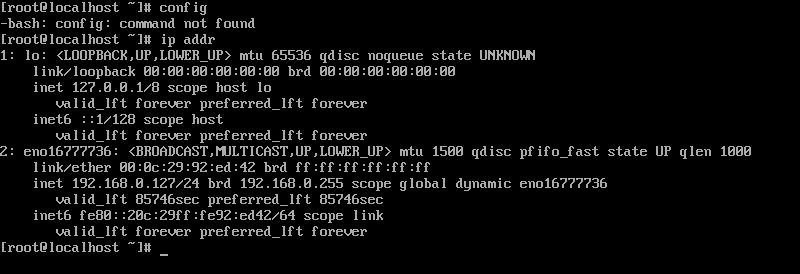
  • CentOS7最小安装ifconfig命令不存在的原因

    解决ifconfig不存在问题图1
    command not found,命令不存在,作为新手经常会遇到的,但是ifconfig这个命令确实没错啊?为什么会提示不存在呢?怎么解决?

    1、CentOS7中ifconfig这么常用的命令为什么会不存在?
    不存在的原因:据了解,CentOS7开始ifconfig被已ip命令取代,后者功能更强大,所以解决ifconfig不存在的意义一下子小了很多,直接使用新的ip命令不是挺好吗?但是目前很多书籍或视频教程都是基于CentOS6的,所以还是提一下解决方法,见下问题2。
    ip与ifconfig命令详情参考:https://linux.cn/article-3144-1.html

    CentOS7中ip命令演示如下图:

    CentOS7ip命令替代ifconfig
    输入命令:ip addr 回车,直接就显示了网卡信息了,图中可以直观看到第2项eno16777736就是之前启用网卡时的文件名,inet 192.168.*.*,有木有很熟悉,对,这就是ip地址。

    2、CentOS7中ifconfig命令不存在如何解决?简单说下之前我解决的步骤:

    命令:yum upgrade 回车;
    出现:Is this ok [y/d/N]:输入y 回车;
    出现:Is this ok [y/N]:输入y 回车;
    等待……
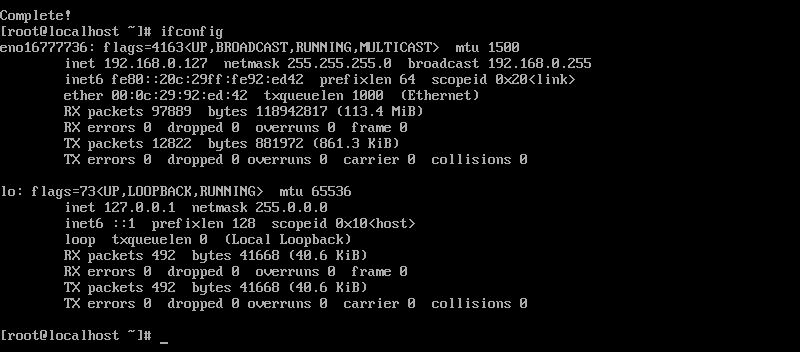
    出现:Complete!
    注:以上步骤不一定需要,这是升级系统的命令,特别是update更应该慎用,包括升级内核,如果是服务器,还是挺危险的操作,虚拟机上无所谓。

    命令:yum install net-tools 回车;
    出现:Is this ok [y/d/N]:输入y 回车;
    等待……
    出现:Complete!

    ifconfig命令安装完成图
    与上图的ip命令输出对比一下,显眼的eno16777736和ip地址是不是照样出现了。至此本文问题解决完毕,你有收获吗?
  • CentOS7最小安装完成后无法联网配置

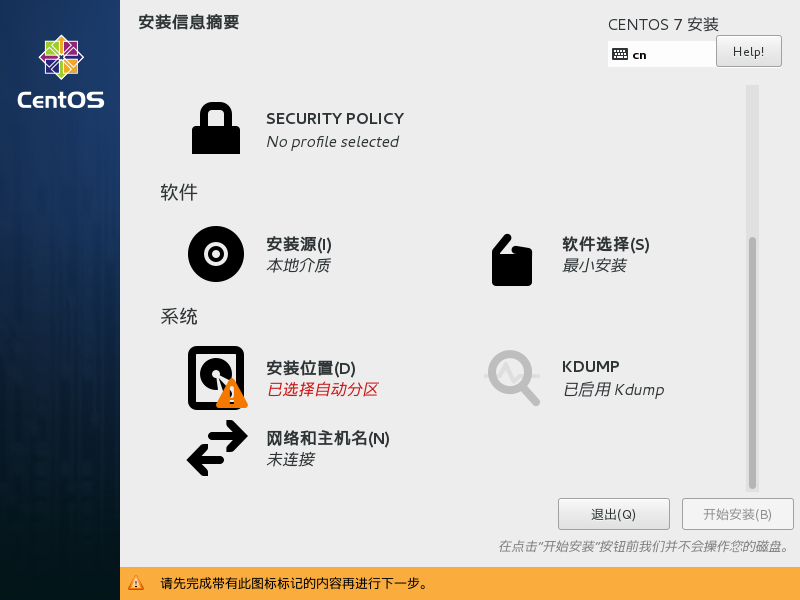
    首先先分析一下造成此问题的原因,再来解决它。咱们刚刚才装完系统,无疑是安装过程中出现了问题,看下图:

    CentOS 7安装全过程图4
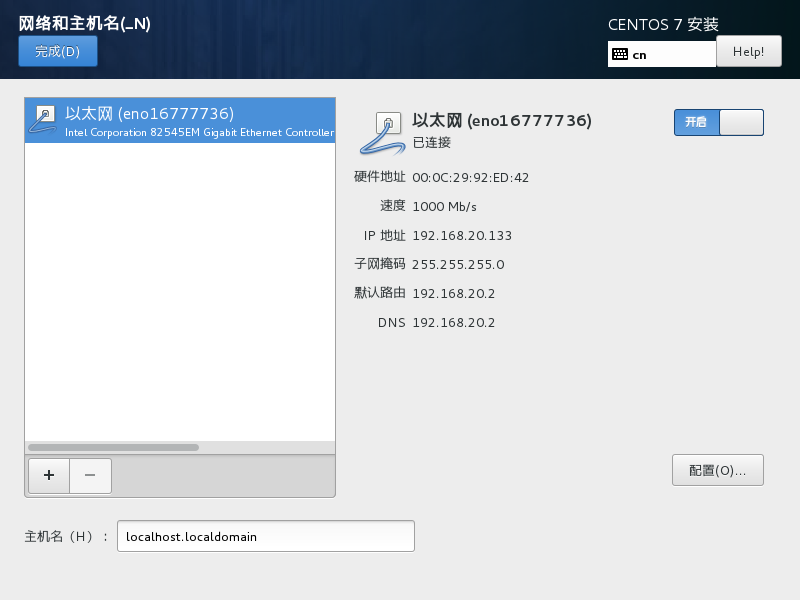
    因为在系统安装过程中“网络和主机名”默认是未连接的,所以在CentOS安装过程中建议先将其启用,如下图:
    CentOS 7安装全过程图5
    但是初次安装很有可能忘了开启,未开启当然无法联网,这就是本文要解决的问题,难道还得再装一遍?那是不可能的,该怎么配置呢?下图继续:
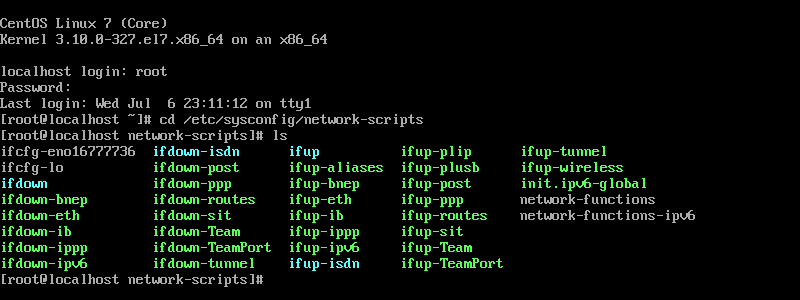
    CentOS7网络未连接配置 图1
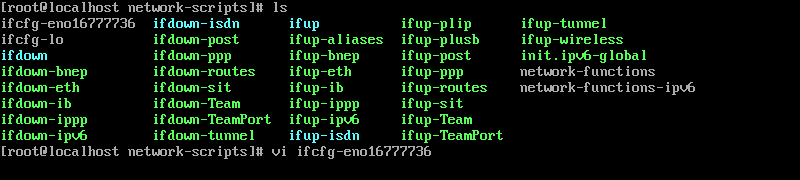
    成功进入系统后,输入账号及密码登陆系统,输入命令:cd /etc/sysconfig/network-scripts 回车,紧接着输入命令:ls 回车
    CentOS7网络未连接配置 图2
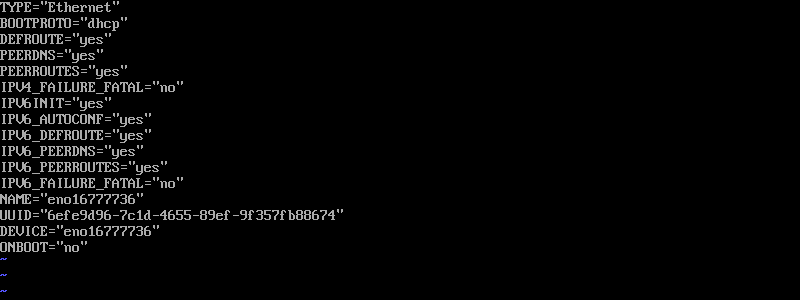
    如图中第1个文件ifcfg-eno16777736就是本机网卡了,输入命令:vi ifcfg-eno16777736 回车进入VI编辑器,如下图
    CentOS7网络未连接配置 图3
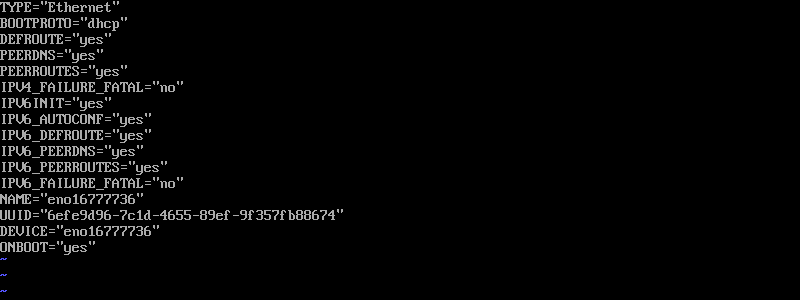
    使用向下箭头移动到最后一行,按i或a进入编辑模式,将引号中的no修改为yes,然后按:wq回车退出编辑器
    CentOS7网络未连接配置 图4
    再敲入命令:systemctl restart network 回车重启网卡,至此网络就成功启用了。

    最后我们输入网卡配置命令:ifconfig 回车

    提示:-bash:ifconfig:command not found

    这是为什么呢?下文将解决此问题:

    CentOS7最小安装ifconfig命令不存在错误解决

  • CentOS7安装步骤全过程图片详解

    CentOS7安装步骤全过程图片详解

    CentOS 7安装全过程图1
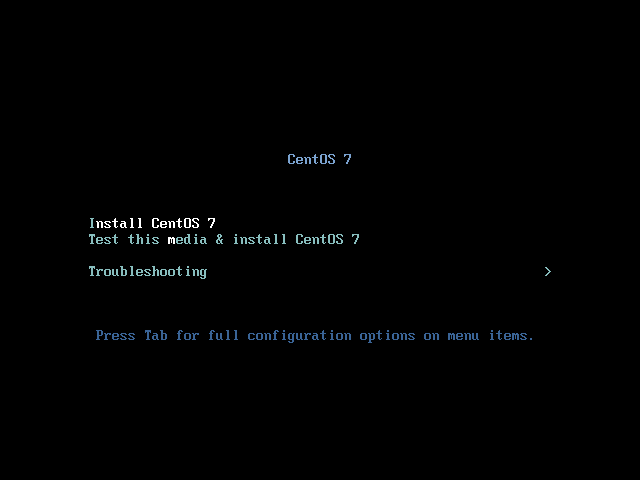
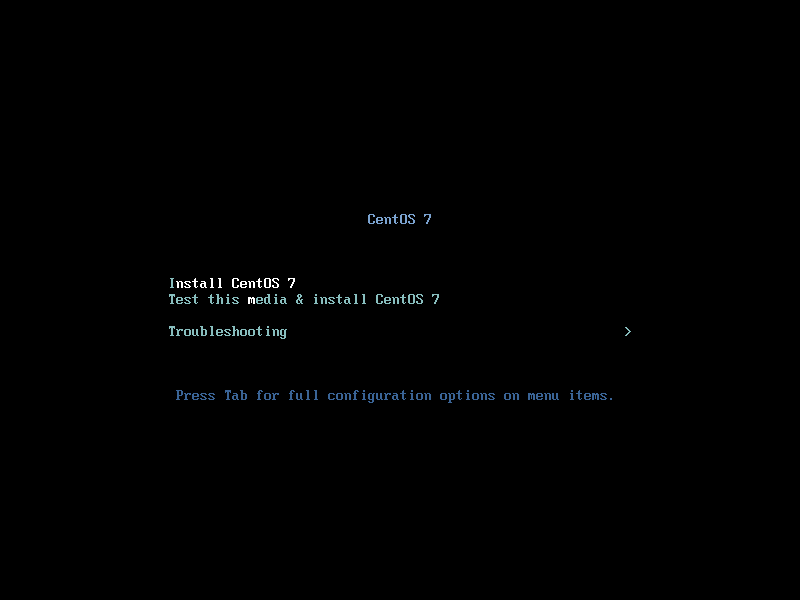
    首先通过CentOS官方下载的ISO镜像文件制作光驱或U盘启动盘,如果使用的是虚拟机,直接加载ISO文件即可,操作正确将进入如图的引导界面,选择Install CentOS7或或直接回车选择默认项,都一样,然后等待图形界面的出现……
    CentOS 7安装全过程图2
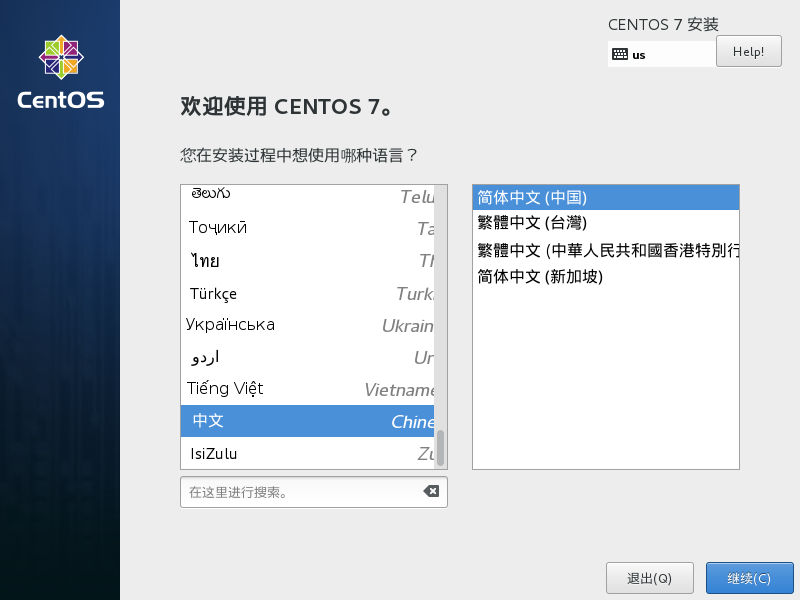
    正式进入安装界面,很直观的,选择语言。继续……
    CentOS 7安装全过程图3
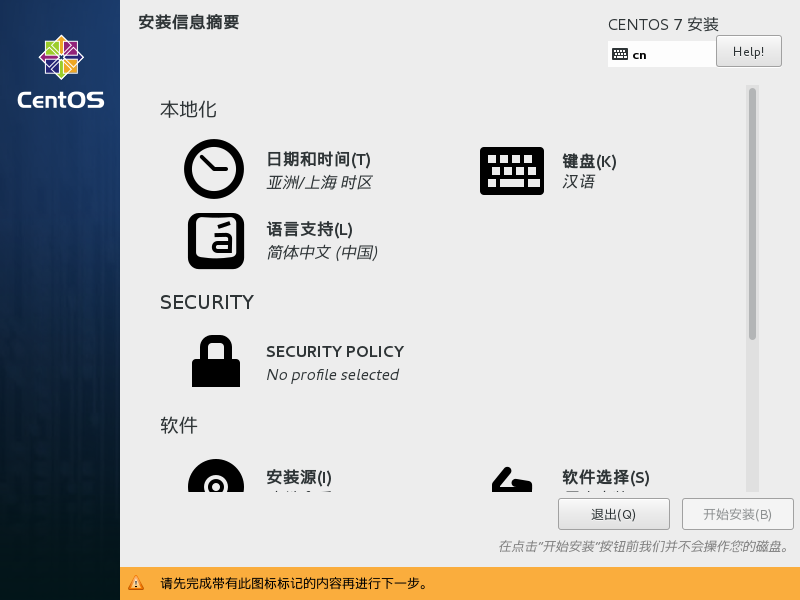
    安装配置,稍微等一下,像本地化这些信息都会自动加载好,往下拉滚动条,看下图……
    CentOS 7安装全过程图4
    系统安装位置这里带有感叹号,需要配置,在此之前我们先打开网络和主机名……
    CentOS 7安装全过程图5
    以太网选择开启即可,建议先开启这个功能,不然后面还要另行配置,我想目前你还是更愿意在图形界面下配置吧。当然也会介绍没有开启怎么联网?完成后再选择安装位置进入下图……
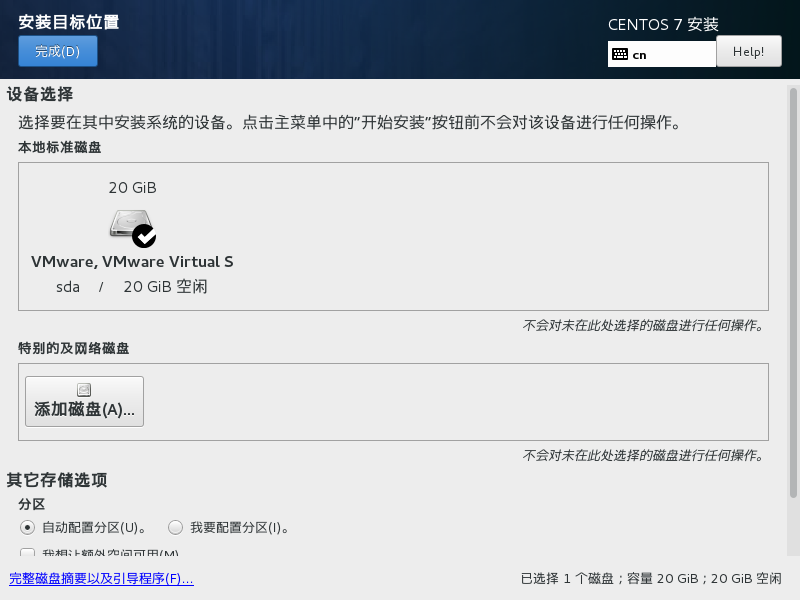
    CentOS 7安装全过程图6
    这里有自动配置分区和我要配置分区两个选项……
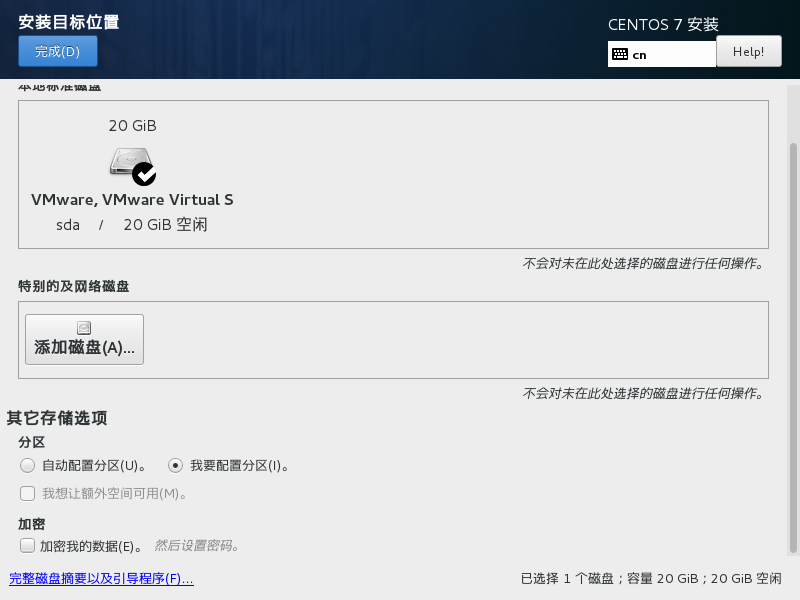
    CentOS 7安装全过程图7
    作为新手熟悉一下分区过程我觉得挺好,建议选择我要配置分区,点完成继续下图……
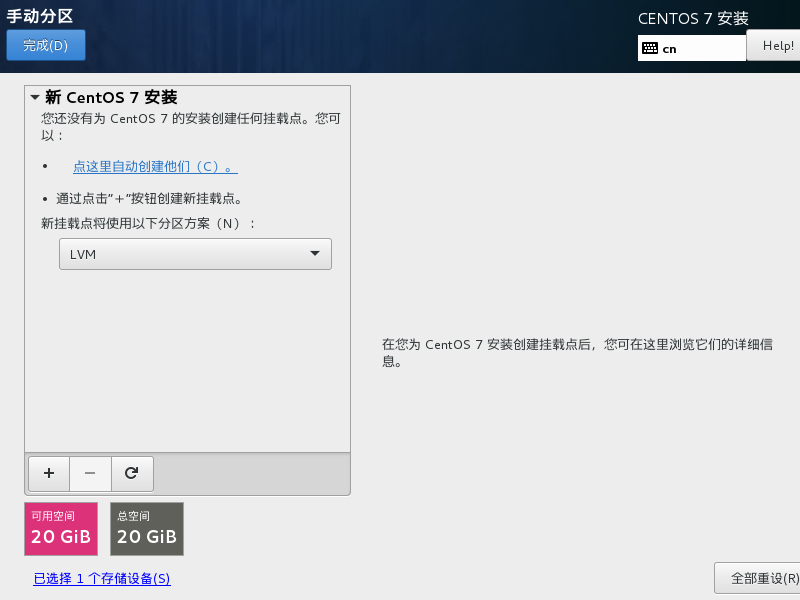
    CentOS 7安装全过程图8
    进入手动分区
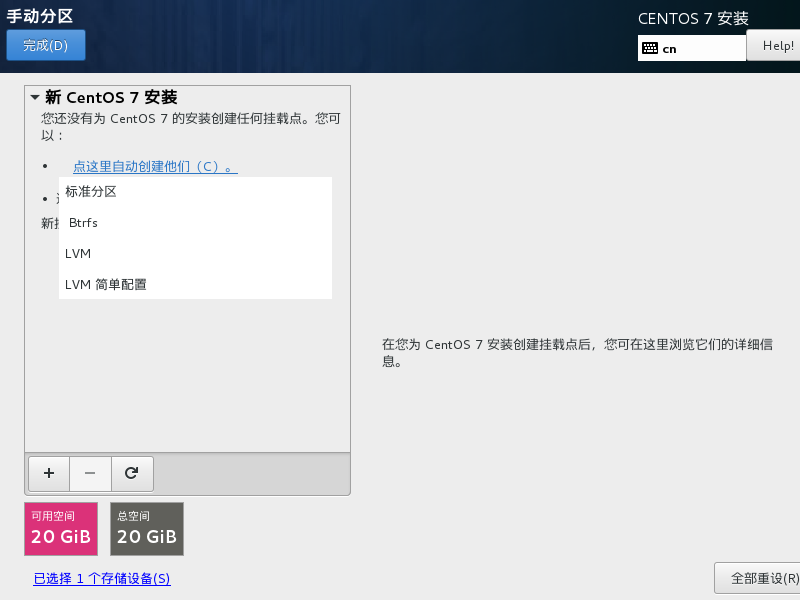
    CentOS 7安装全过程图9
    分区方案分为标准分区/LVM等,默认LVM即可。CentOS7开始默认LVM格式。
    CentOS 7安装全过程图10
    如上图,可以选择“点击这里自动创建他们”,如图自动分为三个主要分区,这里就和前面选择“自动配置分区”一样的效果。
    CentOS 7安装全过程图11
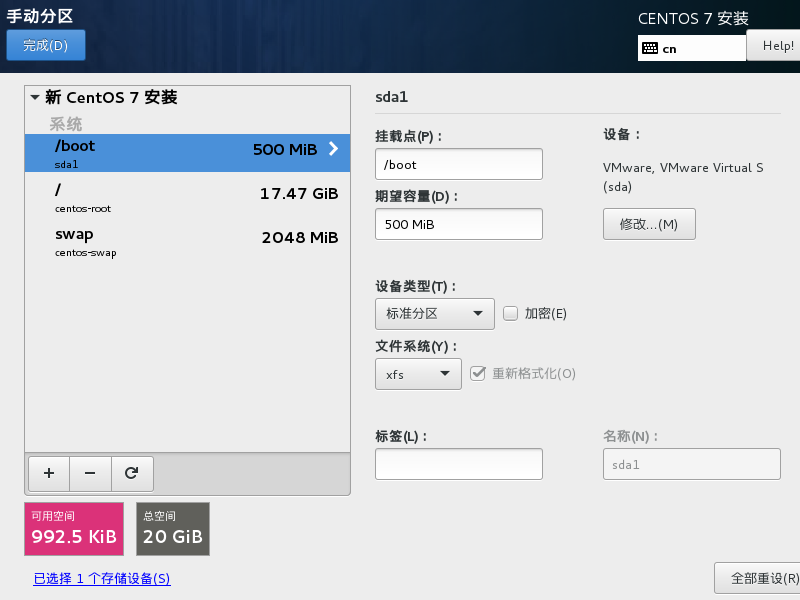
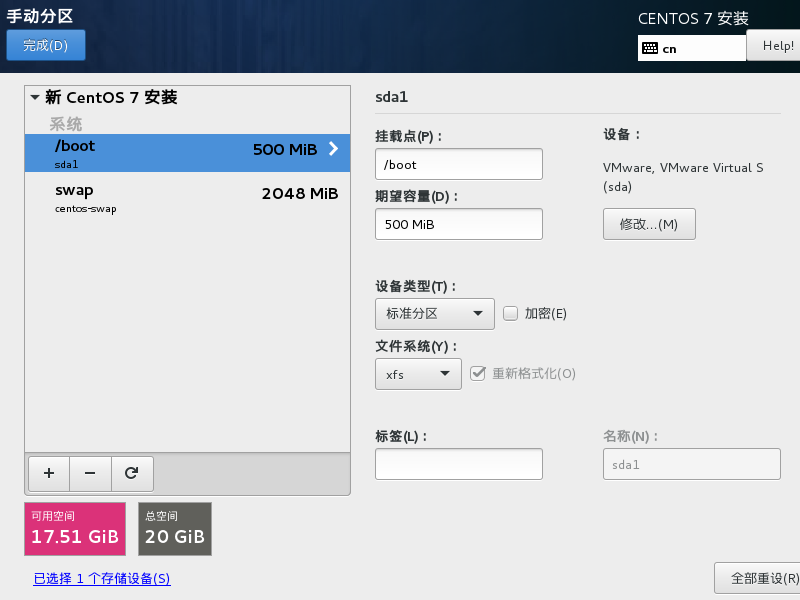
    如果这里还要手动配置分区,先删除根目录分区,选中根目录(/),点击减号删除;
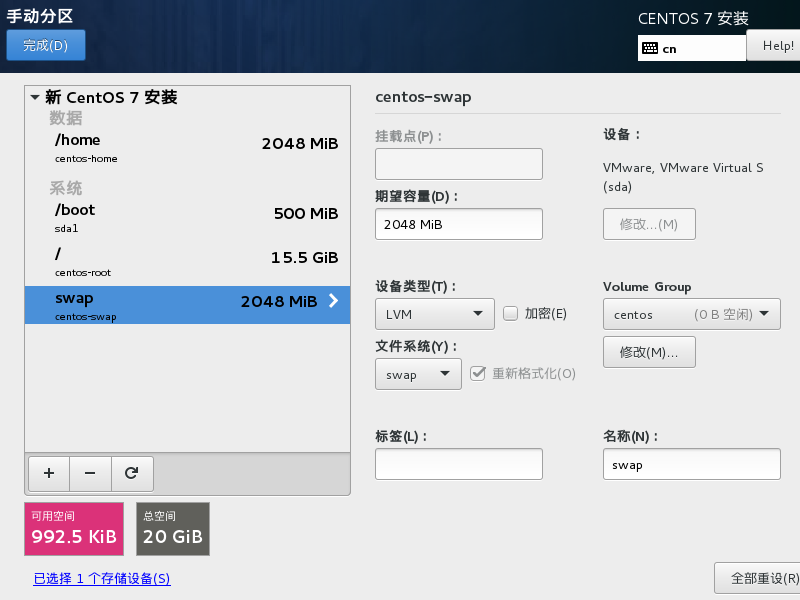
    CentOS 7安装全过程图12
    点击+号添加自定义分区,比如这里加了/home分区,然后再点+号选择根分区(/),最后一个分区空间大小就不用填了,直接确定默认剩余所有空间,整个手动分区就完成了;
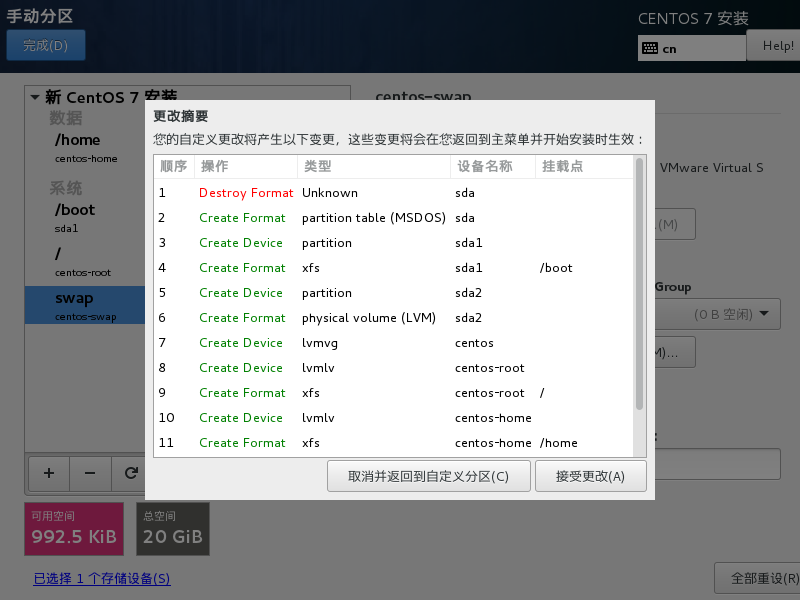
    CentOS 7安装全过程图13
    分区完成后,点击完成,接受更改即可;
    CentOS 7安装全过程图14
    所有安装配置已完成,点击开始安装即可;
    CentOS 7安装全过程图15
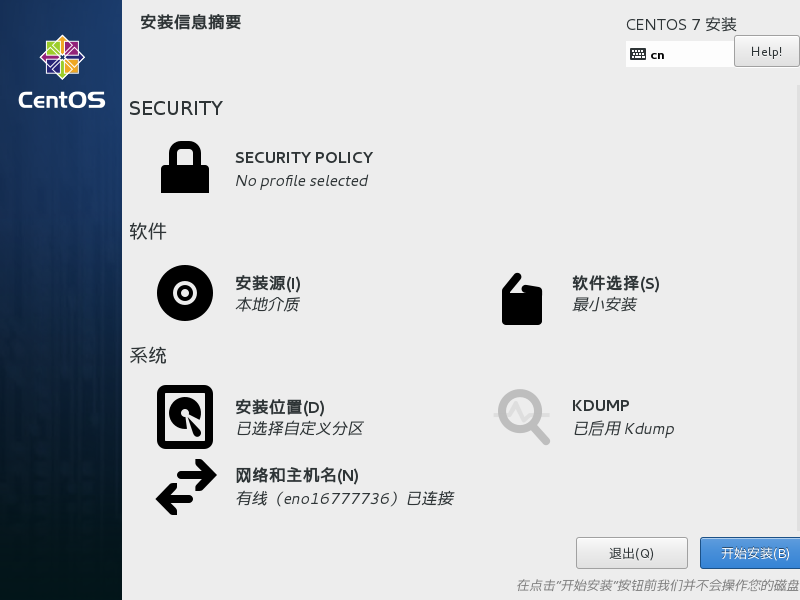
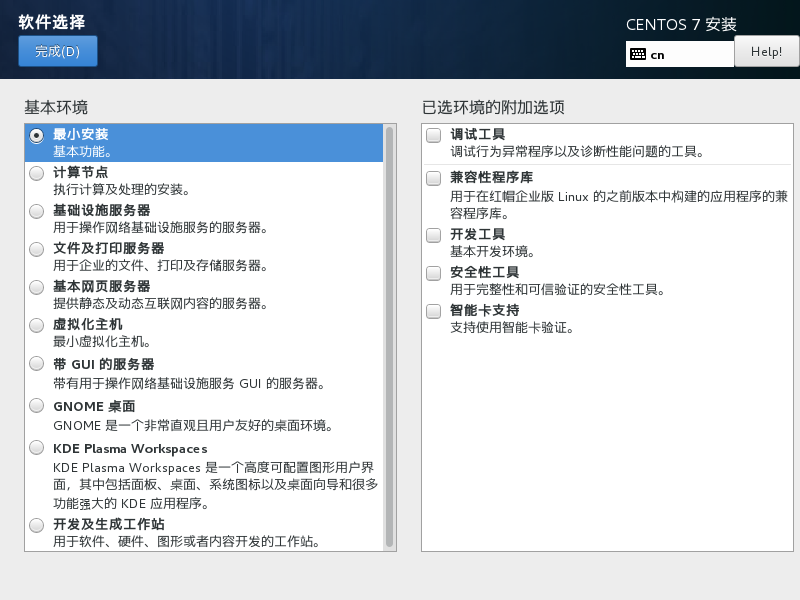
    如上图,点击开始安装之前,我们先进入“软件选择”瞧一眼,默认最小安装,学习建议就是默认最小安装,第一次接触CentOS,尝鲜也可以选择GNOME桌面,不多说。
    CentOS 7安装全过程图16
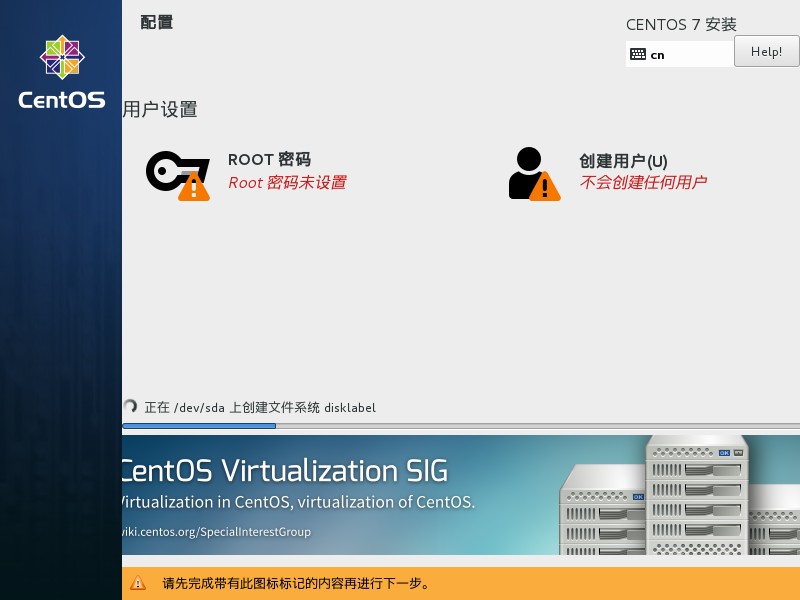
    点击开始安装后进入此界面,点击ROOT密码,设置密码;
    CentOS 7安装全过程图17
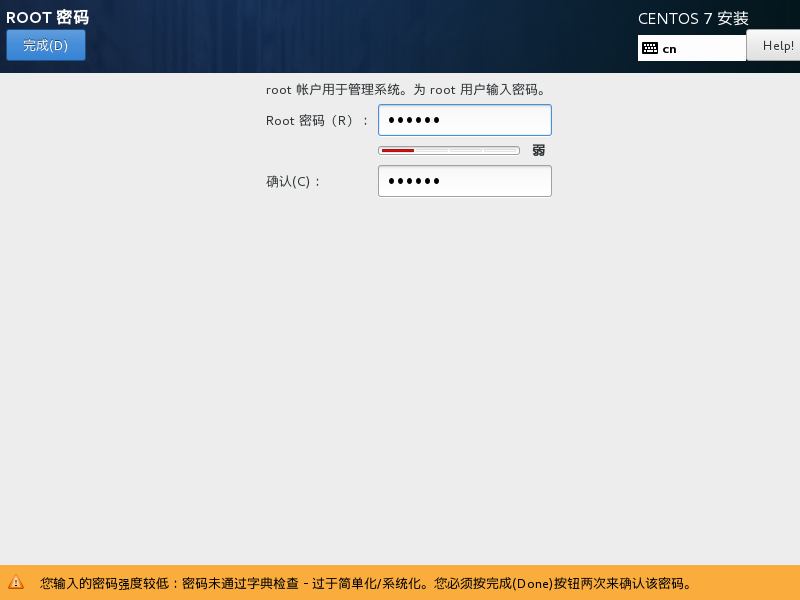
    输入ROOT密码,这里设置的是123456弱密码测试用,需要点击两次完成;
    CentOS 7安装全过程图18
    ROOT密码设置后,两个感叹号消失,等待;
    CentOS 7安装全过程图19
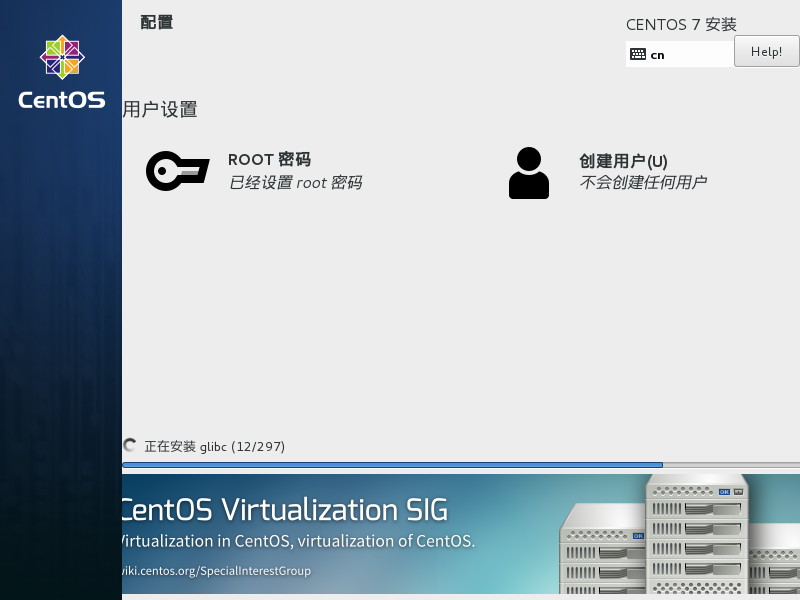
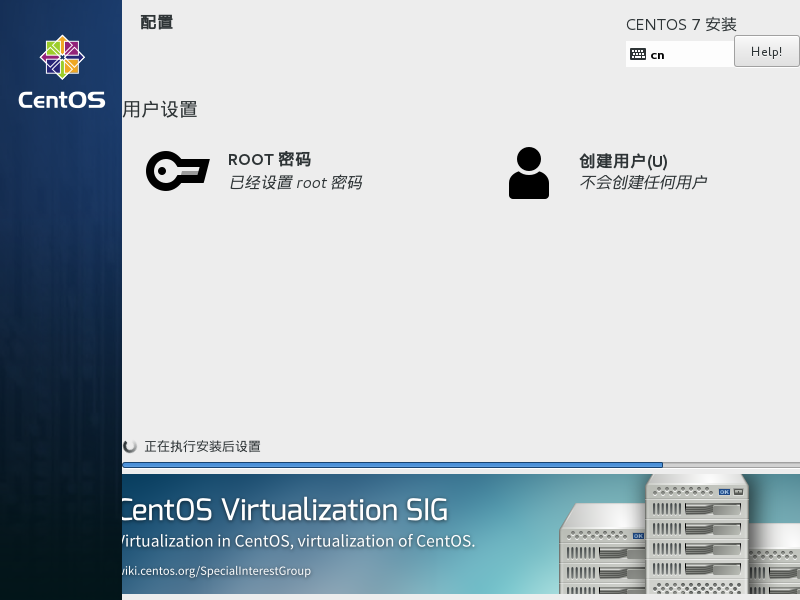
    等待过程……
    CentOS 7安装全过程图20
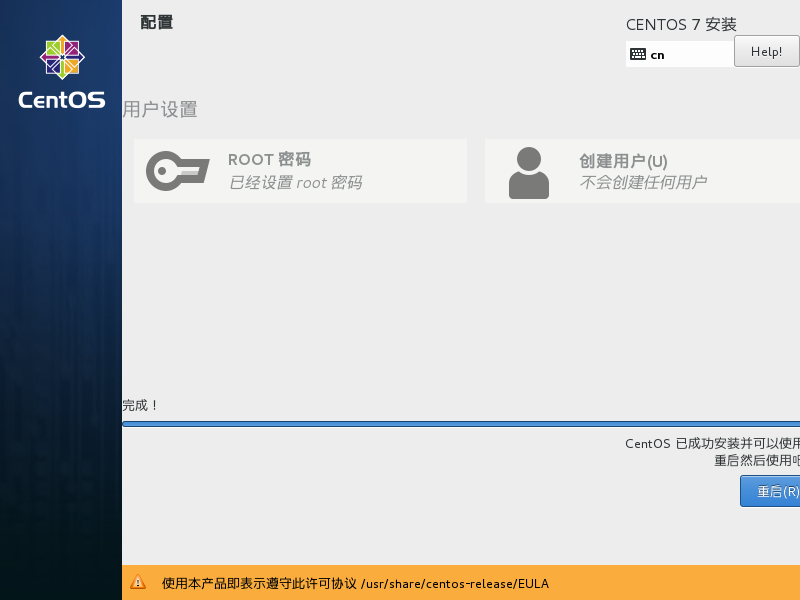
    CentOS已成功安装完成,点击重启即可使用了。
    CentOS 7安装全过程图21
    重启中……
    CentOS 7安装全过程图22
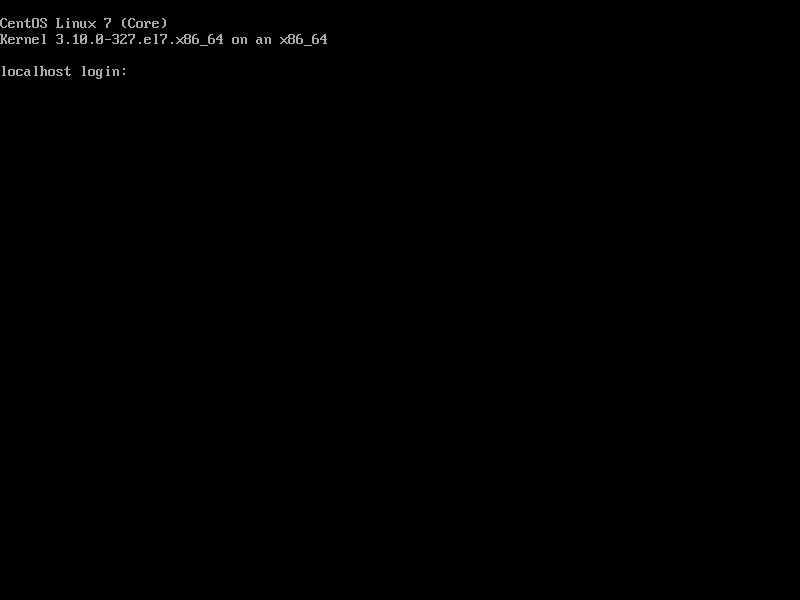
    输入用户名登陆:root 回车
    CentOS 7安装全过程图23
    输入设置的ROOT密码,注意这里是没有****的,认真输入完你的密码回车即可,输入一个命令:ls 尝试一下。恭喜你,祝愿你在Linux道上走得更远……