作者: 学Bug

  • 地道发音【Day 2】作业日:完成《连读》课程配套作业

    地道发音【Day 2】作业日:完成《连读》课程配套作业

    完成《连读作业》

    什么?

    《连读》课还没学习?

    三分之一的同学昨天就把作业写完上交了!

    快补上!快补上!

    【连读】加餐~

    Hi,我是Pamela。大家的连读作业都练习了吗?别告诉我你连昨天的连读课还没听啊。没有听的话,点击群公告或者我朋友圈里的链接,先听统一老师的连读课,然后再完成作业哦~

    首先明确一个概念:连读连的是音标发音而不是字母。

    辅音+元音

    当前面的单词以辅音结尾、后面的单词以元音开头时,我们通常把结尾辅音和开头元音连成一个音节发音。

    如:Not at all.

    又如:Take a sad song and make it better.

            I believe it.

    元音+元音

    1)当前一个单词的结尾元⾳是/i:/、/ɪ/、/eɪ/、/ɔɪ/、/aɪ/的时候,在与后面的元⾳音标相连的时候会加⼊一个滑动半元音/j/;

    如:Hey Jude, don’t be afraid.

    2)当前⼀个单词的结尾元⾳音标是/u:/、/u/、/əu/、/au/、/ou/,在与后⾯元⾳音标相连的时候加⼊滑动半元音/w/。

    如:Go away.

    辅音 + 辅音(半元音/j/)

    辅音+/j/的连读。

    /d/+/j/≈/dʒ/,如:could you, would you.   

    /t/+/j/≈/tʃ/, 如:about you, last year.   

    /s/+/j/≈/ʃ/,如: I miss you, six years.

    好啦~听完上面的讲解,希望同学们能做好笔记,自己慢慢消化,一定要记得多结合原声去主动思考哦。

    零基础的同学,不愿抱怨难,因为难我们才要学习的呀,不难就不用学了对吧哈哈,当你感到难的时候就是你正在进步的时候。

    之前老师有个学员,abcd都没有学过,完全没有接触过英语,我让他一个句子模仿了30遍,他的作业就可以做到85分了,所以一定是多听多说多模仿

    Practice makes perfect. 加油!

    【连读】作业讲解汇总

    如下↓↓↓

    1. biscuit不是 长音,中间的是短音/ɪ/。 在发音时[i:]舌头靠上,你会觉得口腔内更紧张,而[ɪ]是一个介于/i:/和/e/之间的发音,短促有力。
    2. doubt的b不发音,这个单词的发音也要注意哦
    3. 注意Barbra的发音哦,r的发音可以去音标人机课里突破训练。
    4. like-a cup-of 连读  不能忽略
    5. 最后一句话辅音和辅音的连读,/t/ + /j/  about-you,last-year可以体现的更明显哦
  • 地道发音【Day 1】连读:一口气说一坨英文的必备技能

    地道发音【Day 1】连读:一口气说一坨英文的必备技能

    学习《连读》课程

    音频版课程(开车、坐地铁听):

    连读:一口气说一坨英文的技能来自地道发音

    视频版课程(有wifi的时候看,可拖拽进度):

    注:音频版、视频版课程内容一样,呈现形式不同,大家自由选择。

    【音标小课堂 开始】:
    大家一定记得,音标不能学死,高效的学习方法应该是在复述跟读句子的过程中去发现发音的问题,巩固相对应的音标。

    1.feet-fit.mp3

    【连读作业示范】

    Son of a biscuit

    Not at all

    Oh, I doubt it

    Barbra, hi, how are you

    Go away

    Would you like a cup of coffee

    I forgot about you last year

  • phpcmsV9加777权限后仍然不可写的原因

    phpcmsV9加777权限后仍然不可写的原因

    phpcmsV9安装过程中已经发现了文件或目录赋予777权限后仍然不可写的问题,当时,临时解决的方法是关闭了防火墙,挺有效的,但治标不治本啊。

    命令:setenforce 0回车;//临时关闭防火墙,重启后失效,当然也可以永久关闭,但总觉着还是不妥吧。
    命令:setenforce 1回车;//开启防火墙。

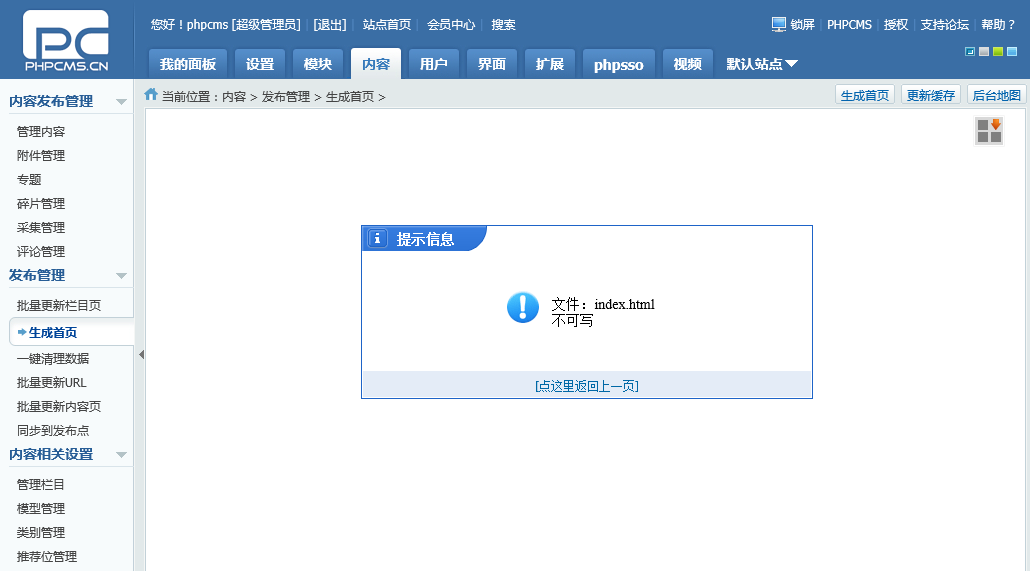
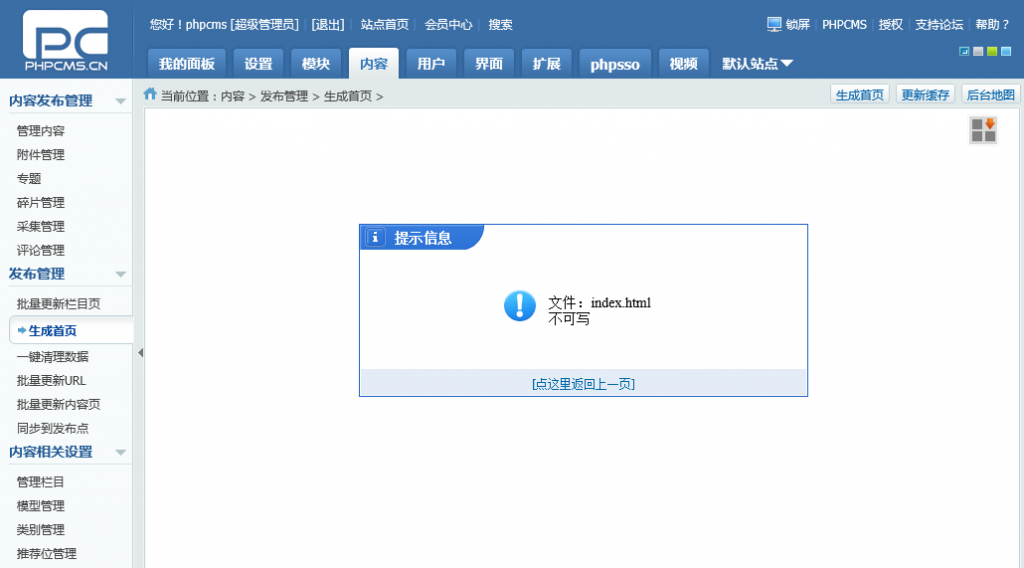
    防火墙开启后,在后台更新一下首页,发现仍然是不可写入:

    phpcmsV9权限不可写-无法生成首页
    无法生成首页,不可写。

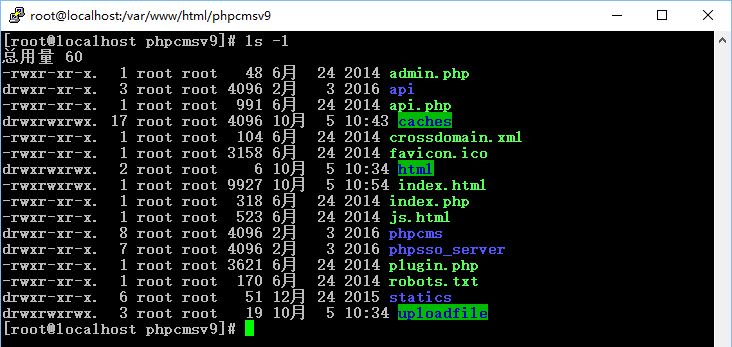
    服务器上查看相关文件及目录权限为777
    服务器上查看相关文件及目录权限为777,如index.html


    这是为什么呢?接下来具体一步步研究测试一下:

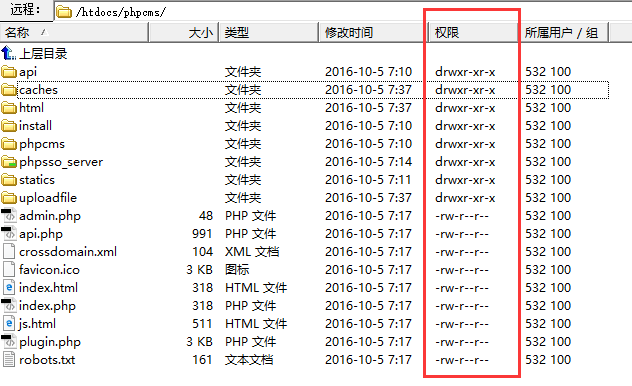
    1、首先把phpcmsV9程序上传到一个阿里云主机上如下图,与之前phpcmsv9安装步骤一样,重新操作了一遍发现不用修改默认权限就可以通过权限检查,默认目录权限755,文件644,有没有什么发现?

    阿里云主机上phpcmsv9文件权限
    在FTP工具上可以很明显看出阿里云主机上的文件权限,目录默认755,文件默认644

    755=rwx r-x r-x
    644=rw- r– r–
    很直观,写权限w只有所有者有,所属组及其他人都没有写的权限;

    2、通过上面的分析,我们再到自己本地的服务器上测试一下:

    命令:setenforce 0回车;//问题还没解决,临时关掉;
    命令:cd /var/www/html/phpcmsv9回车切换到网站所在目录;
    命令:ls -l回车查看当前目录文件属性;
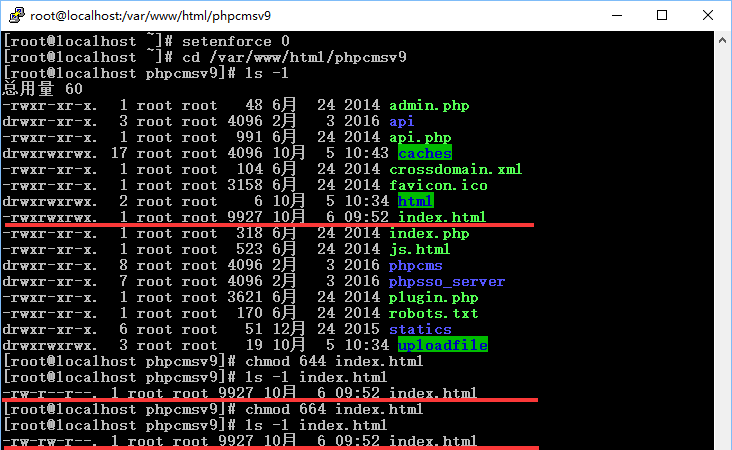
    这里仍然以index.html文件为例,现在index.html为777权限,后台可正常生成首页;接下来改一下index.html的权限测试一下;
    命令:chmod 644 index.html回车;//再切换到浏览器后台生成首页,提示不可写;
    命令:chmod 664 index.html回车;//再生成首页,提示仍然不可写;
    命令:chmod 666 index.html回车;//再生成首页,提示首页更新成功
    phpcmsV9权限不可写原因分析-权限测试
    这样容易理解了,自己服务器上需要其他人有写的权限才行,云主机上是所有者有写的权限就行。
    这权限太奇葩了,所有者都不行,非得其他人能写,有违常理啊。
    也可以这样理解吧,本机服务器要求写权限的用户与所有者并非同一用户,而是属于其他人,并非root在要求写入(这里文件目录的所有者所属组都是root),那么,这个其他人是何许人也?默认当然是apache咯,因为是在lamp环境下来运行网站程序的。可以使用命令查看一下:
    命令:cat /etc/httpd/conf/httpd.conf回车查看一下apache配置文件,会发现两行:
    User apache
    Group apache
    对了,就是它。

    既然默认是apache要求写入,那么这里有四种解决思路:

    a.直接将其他人添加写的权限,也就是之前测试安装phpcmsv9时的解决方法,这样明显有安全缺陷;

    b.将phpcmsv9目录及其子目录所有文件(或者仅程序要求写入的目录及文件)所有者改为apache;//命令:chown -R apache phpcmsv9回车递归修改根目录下所有目录及文件所有者为apache;

    c.将apache配置文件httpd.conf中的user改为相应所有者,这里是root,当然不建议以root权限运行,可以新建用户;//命令:useradd phpcmsv9回车新建一个用户,命令:vi /etc/httpd/conf/httpd.conf回车按a进入编辑模式,向下翻到User apache修改为User phpcmsv9按esc键退出编辑模式,输入:wq回车保存退出,命令:systemctl restart httpd回车重启apache服务,然后按照b的方式修改所有者为phpcmsv9即可。

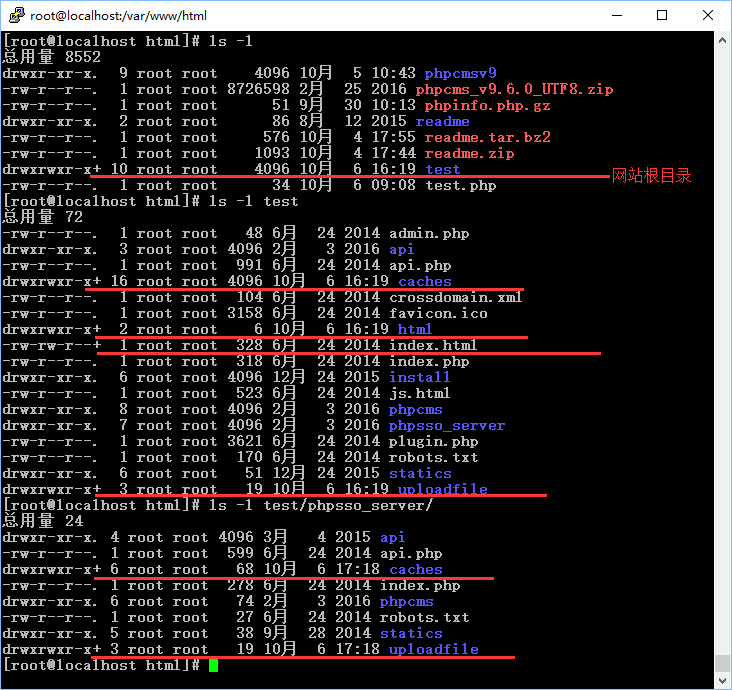
    d.将程序要求写入的目录及文件添加apache用户的ACL权限(所有者、所属组、其他人之外的一个特殊权限);//不想改变所有者但又得给权限就只有这样咯,命令:setfacl -m u:apache:rwx test(新建的一个测试目录)回车,网站根目录就对apache用户添加了acl权限,网站根目录及子目录必须给rwx的权限,其它文件给rw即可,如下图权限多了一个+号说明添加了acl权限。
    phpcmsV9权限不可写原因分析-ACL权限设置

    四种方式都能解决权限问题,但一般的虚拟主机用户都不会出新类似问题,因为服务商基本都设置好了的。说了这么多虽然还没到重点,但对于linux的权限问题梳理学习了一下,还是值得的。

    权限解决后,命令:setenforce 1回车开启防火墙,然后再去更新一下首页,照常又出现了不可写的提示,所以最终还是得从setenforce这里入手。

    3、通过上面的权限分析,可以确定原因在于防火墙拦截了apache的写入请求,而setenforce是selinux的配置命令,那么我们先了解一下selinux,访问下面的链接阅读:

    a、SELinux安全系统基础
    b、SELinux入门

    文章a带实例很容易理解,主要讲了selinux安全策略之文件属性的上下文关系,


    4、总结,在/var/www/html/下新创建一个demo目录演示整个步骤;

    命令:unzip phpcms_v9.6.0_UTF8.zip回车;//解压phpcms官方安装ZIP包;
    命令:mv install_package demo回车;//将安装程序目录改名为demo;
    命令:chown -R apache demo回车;//将demo目录递归修改所有者为apache;
    命令:ls -Z回车;查看一下上下文关系,如果程序压缩包直接下载到html目录解压不会有问题,如果下载到www外其它目录再移动到html目录,那么其上下文关系就需要修改,不然selinuux防火墙会禁止访问;
    命令:restorecon -Rv demo回车;//递归修改上下文关系,直接下载到html文件夹的可省略;
    drwxr-xr-x. apache root unconfined_u:object_r:httpd_sys_content_t:s0 demo


  • CentOS7中安装phpcmsV9测试lamp环境

    CentOS7中安装phpcmsV9测试lamp环境

    在安装phpcms前,应该确保已经在CentOS7中搭建LAMP环境,然后继续下面的步骤:
    1、下载phpcmsV9(官网URL:http://download.phpcms.cn/v9/9.6/phpcms_v9.6.0_UTF8.zip):

    命令:yum -y install wget回车;//安装wget工具,centos7最小安装默认没有,提示没有wget命令先安装;
    命令:cd /var/www/html回车;
    命令:wget http://download.phpcms.cn/v9/9.6/phpcms_v9.6.0_UTF8.zip回车;//下载到当前目录html;
    命令:yum -y install unzip回车;//安装zip解压工具;
    命令:unzip phpcms_v9.6.0_UTF8.zip回车;//解压文件到当前目录;
    命令:ls回车可查看多出两个目录(install_package与readme);
    命令:mv install_package phpcmsv9回车;//重命名cms程序目录名称;

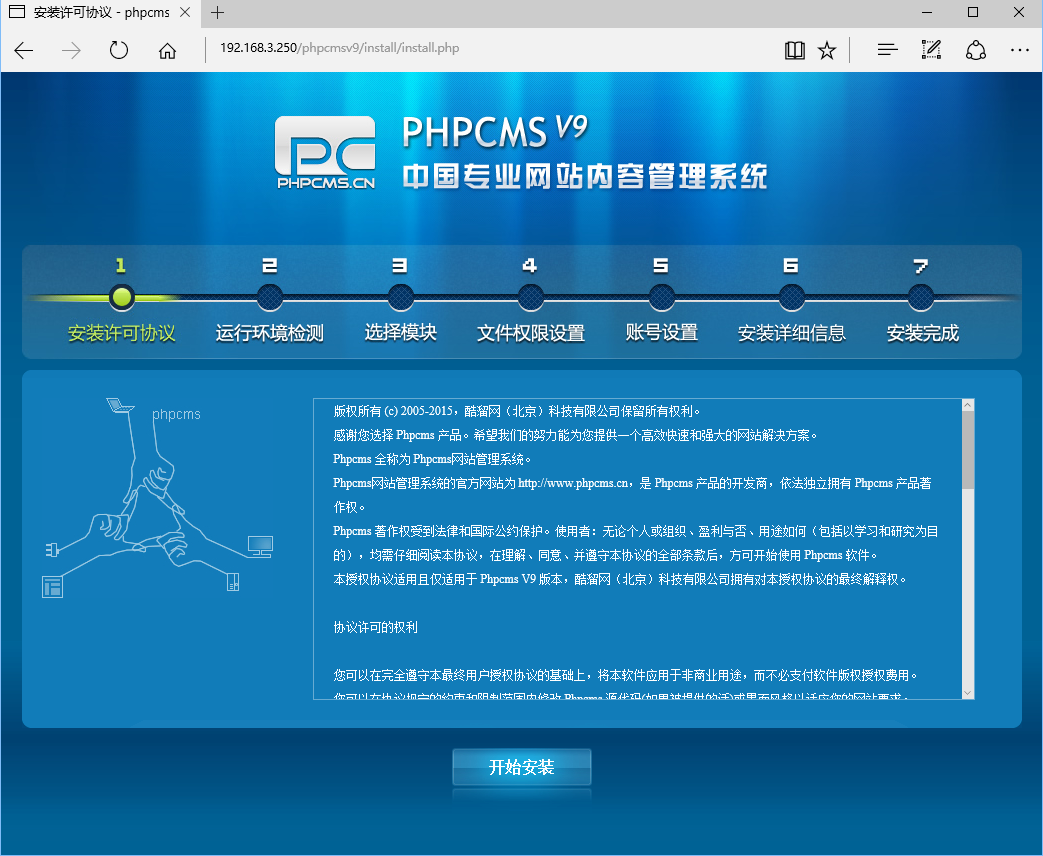
    2、访问服务器ip/phpcmsv9目录按步骤安装(如:http://192.168.3.250/phpcmsv9/)

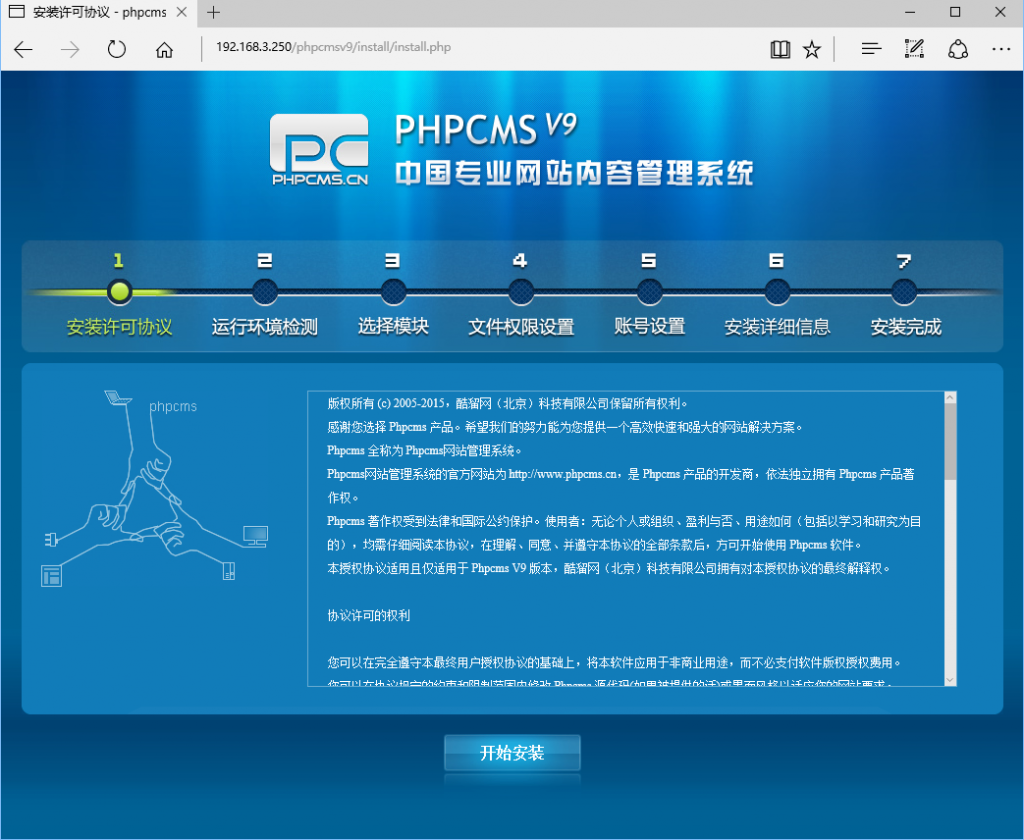
    phpcmsV9准备安装-安装许可协议
    点击开始安装

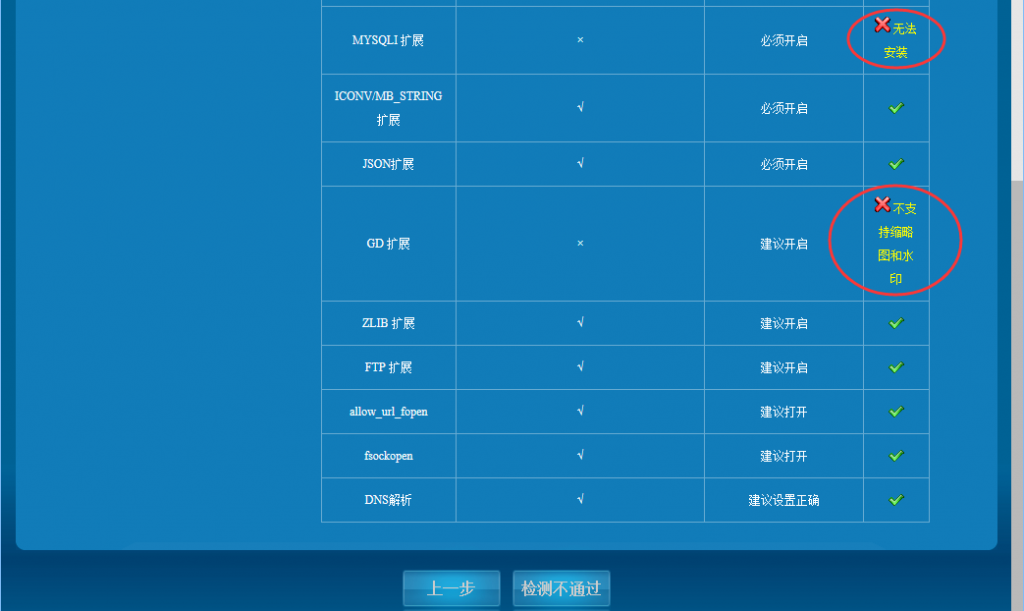
    phpcmsV9正在安装-运行环境检测不通过
    MYSQLI扩展及GD扩展必须开启,环境监测不通过。

    命令:yum -y install php-mysql php-gd回车;//自动安装mysqli扩展及GD扩展,很方便。
    命令:systemctl restart httpd回车;//重启apache服务;然后去浏览器刷新页面

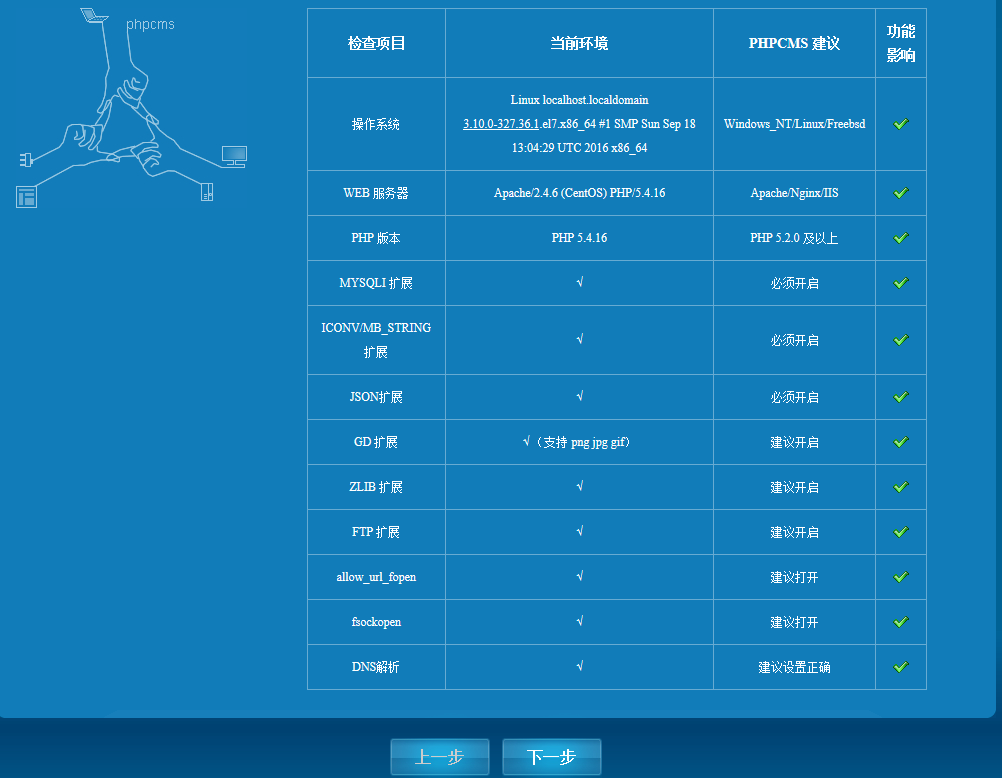
    phpcmsV9正在安装-运行环境检测通过
    运行环境检测通过,继续下一步

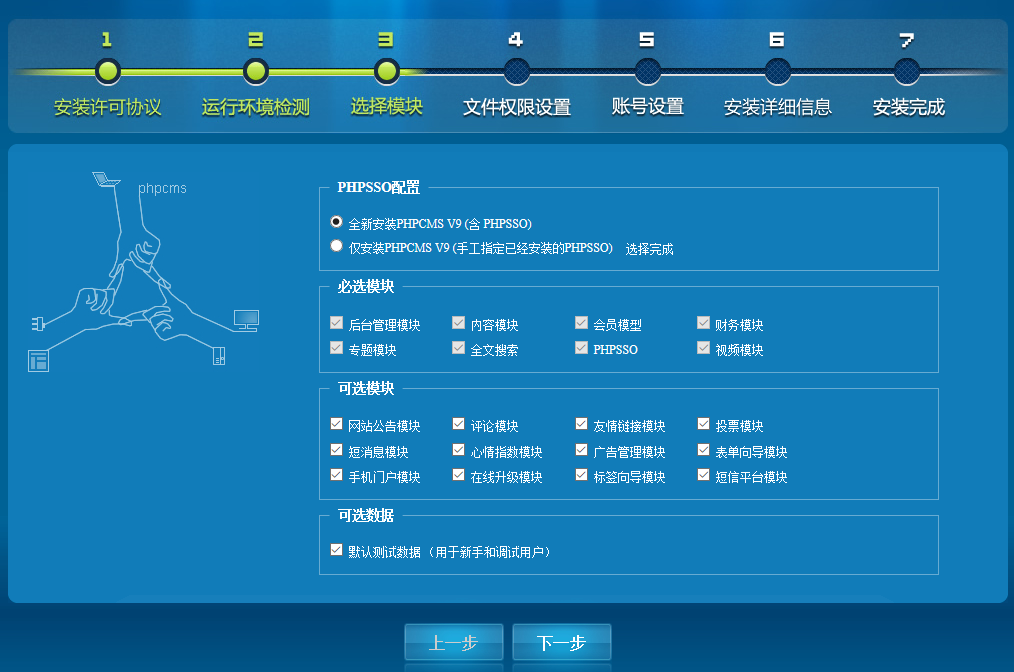
    phpcmsV9正在安装-选择模块-全新安装
    选择全新安装,继续下一步

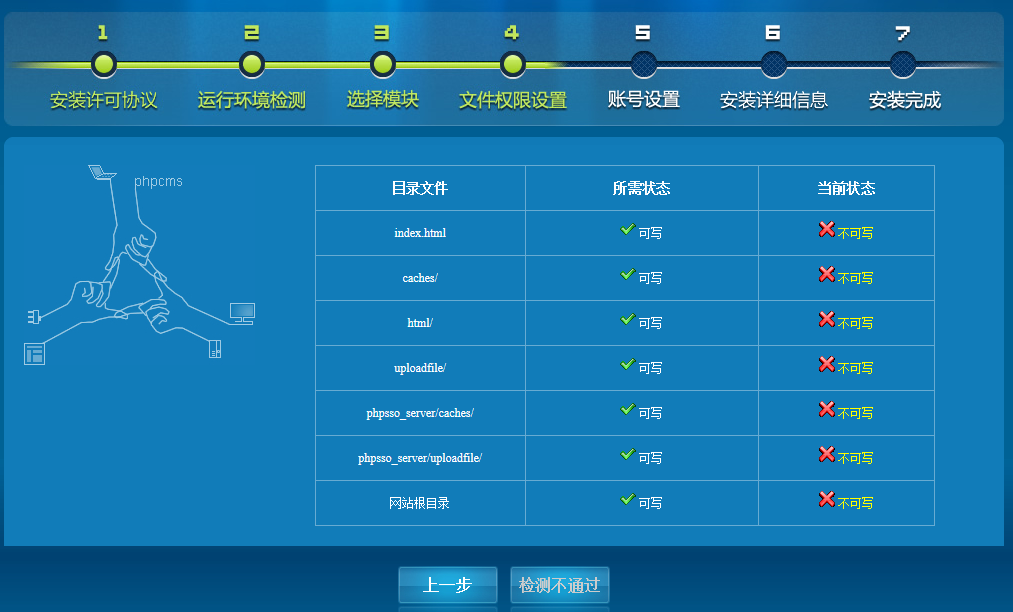
    phpcmsV9正在安装-文件权限检测不通过
    文件权限检测不通过,逐个解决。

    命令:chmod 777 -R index.html caches/ html/ uploadfile/ phpsso_server/caches/ phpsso_server/uploadfile/回车,上图中的所需的权限除了网站根目录其它都改了,-R是对于后面加/的目录递归修改;
    命令:chmod 777 ../phpcmsv9回车,单独修改网站根目录权限,这里不需要-R递归修改;
    刷新浏览器,发现还是不行,还是全部打叉;怎么回事?
    命令:setenforce 数字0回车临时关闭防火墙,重启服务器后会失效。
    再刷新浏览器,发现就可以了。这里只是演示安装,我们继续下一步就可以。后期可以用setenforce 1打开防火墙再研究测试这个权限不可写的问题。

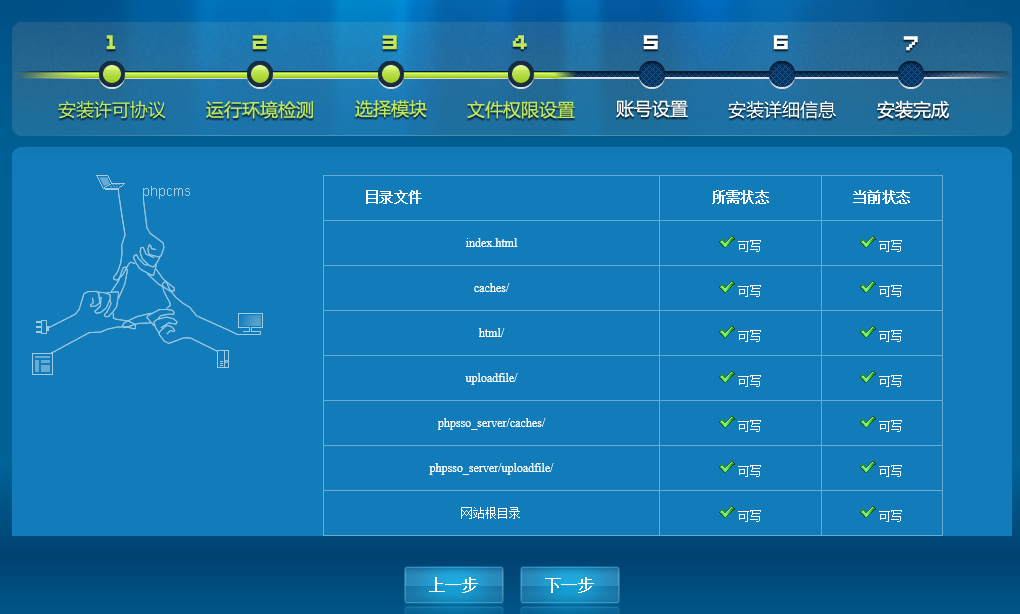
    phpcmsV9正在安装-文件权限检测通过
    通过文件权限检测,继续下一步

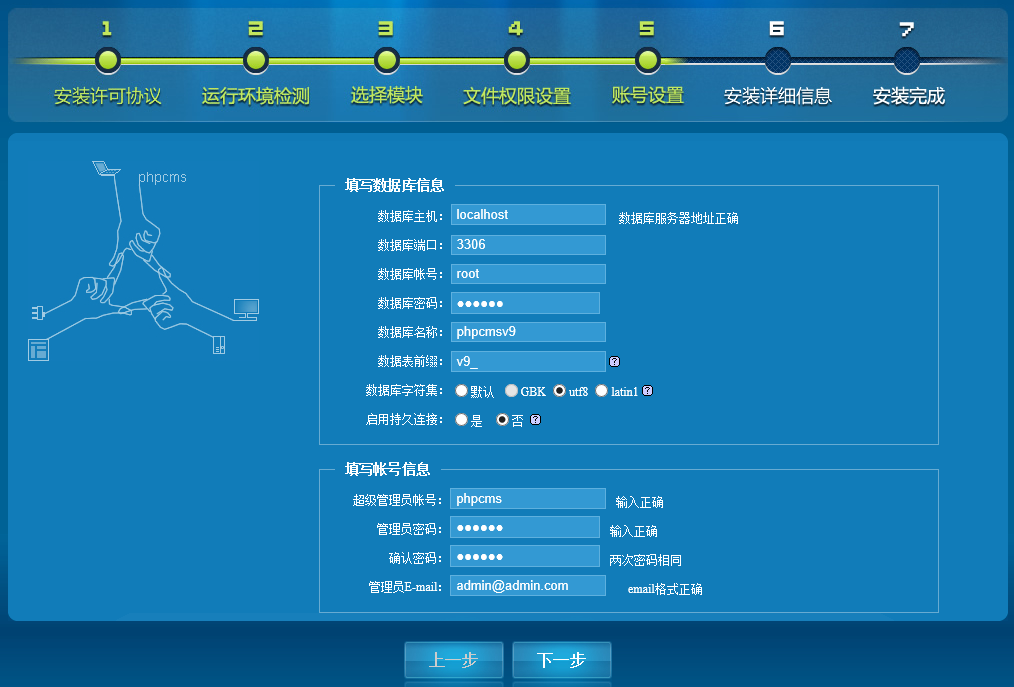
    phpcmsV9正在安装-填写数据库信息账号信息
    填写数据库信息、账号信息继续下一步

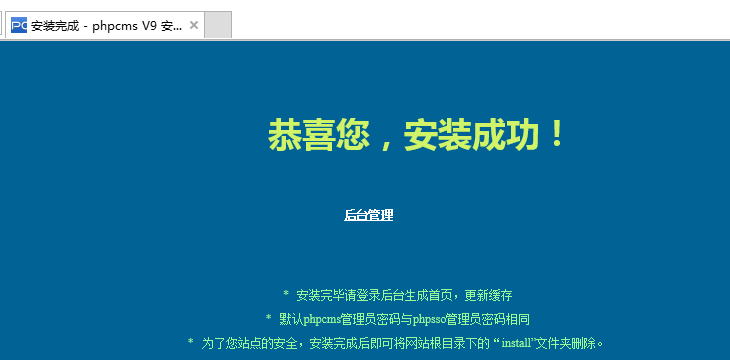
    phpcmsV9正在安装-安装成功
    恭喜你,安装成功。

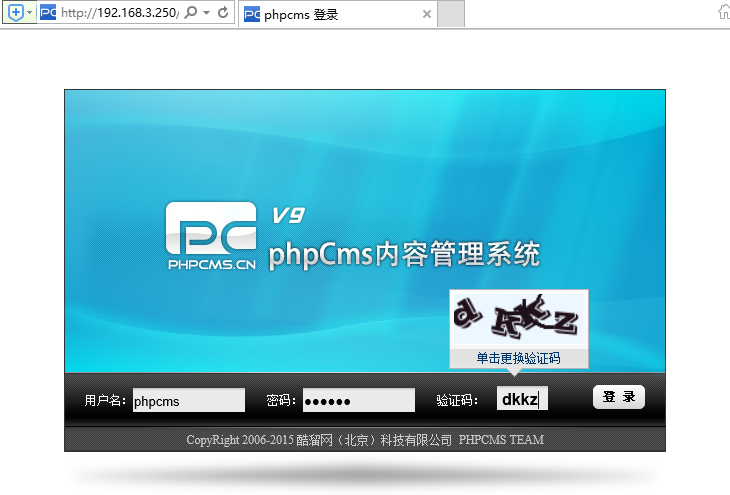
    phpcmsV9安装成功-后台管理登陆
    点击上一步的后台管理直接进入后台管理登陆界面,或者在浏览器直接输入你的url/admin.php访问。

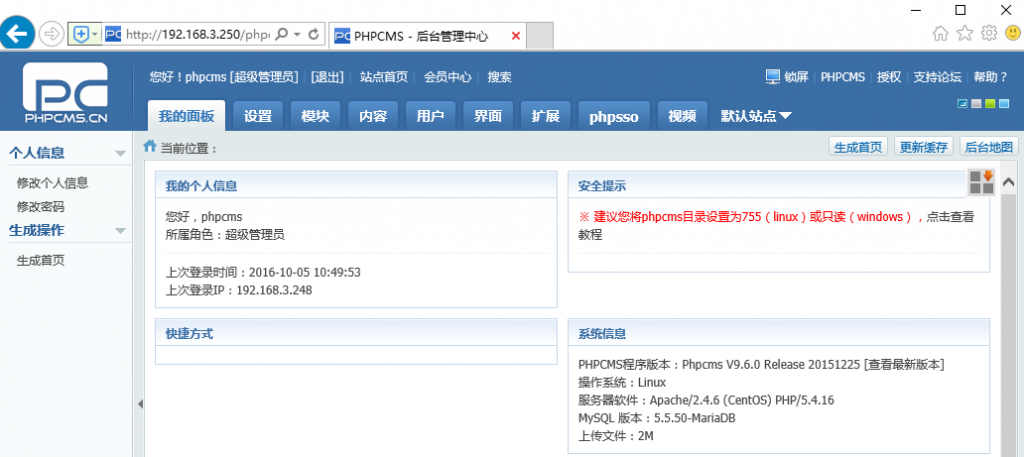
    phpcmsV9安装成功-后台登陆成功-后台界面
    后台登陆成功-后台界面

    整个的安装步骤到这里就结束了,重点就是权限问题需要注意一下,后期出现不可写之类的问题肯定就是setenforce防火墙开启了,接下来可以研究一下phpcmsV9文件chmod 777后权限仍然不可写的具体原因

  • 虚拟机CentOS7中搭建LAMP环境

    虚拟机CentOS7中搭建LAMP环境

    1、安装apache:

    命令:yum install httpd回车;//安装apache
    输入:y回车;安装完成;
    命令:systemctl start httpd回车;//开启apache服务
    命令:systemctl enable httpd回车;//设置开机自启
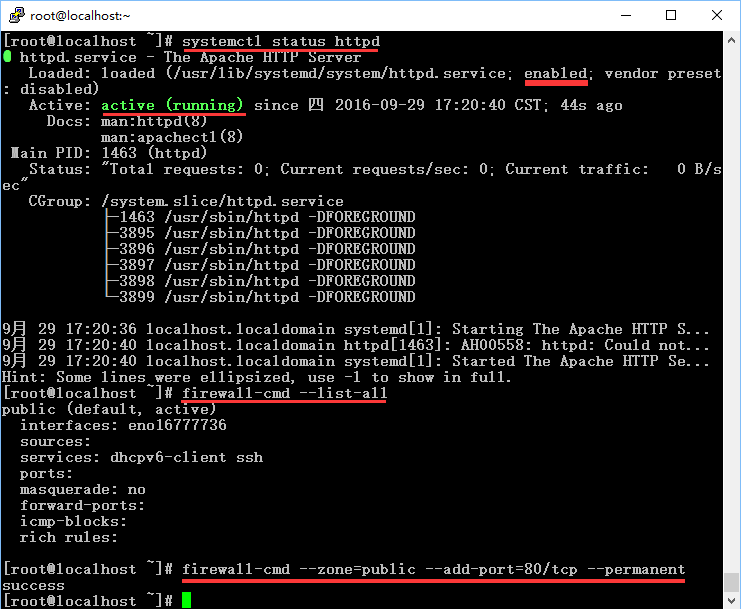
    命令:systemctl status httpd回车;//检查apache服务状态
    CentOS7安装LAMP环境之apache安装
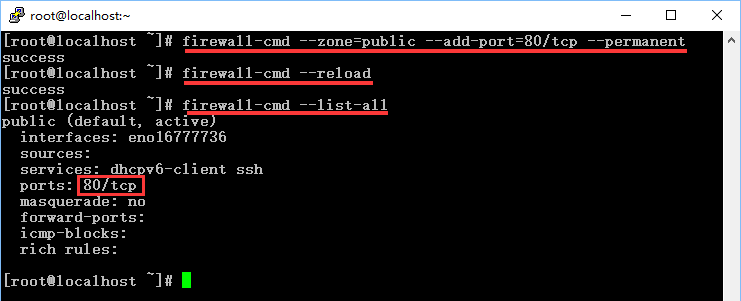
    命令:firewall-cmd –zone=public –add-port=80/tcp –permanent回车;//设置防火墙放行80端口
    命令:firewall-cmd –reload回车;//重启防火墙
    命令:firewall-cmd –list-all回车;//检查80端口是否开启成功
    CentOS7安装LAMP环境之防火墙80端口配置
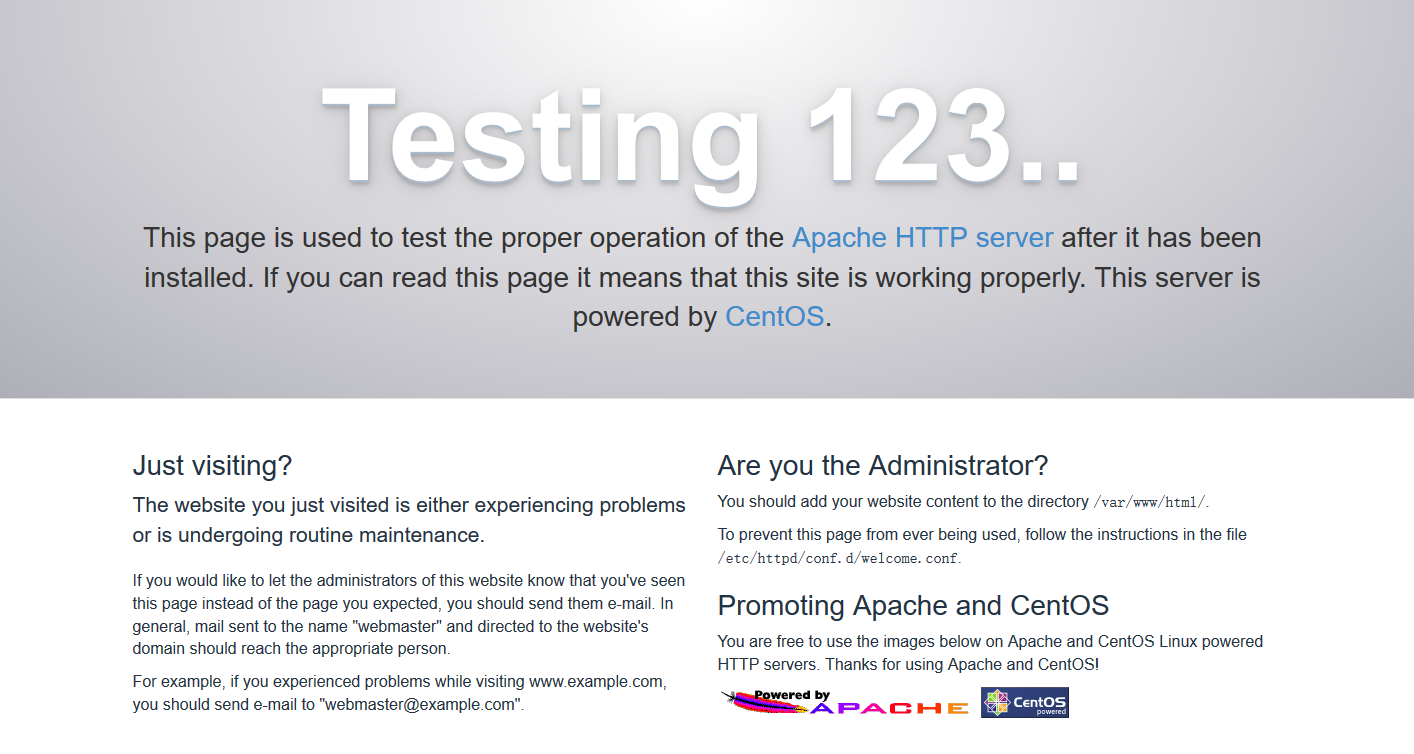
    至此,apache安装成功,在物理机浏览器上访问虚拟机IP,会打开如下界面:
    CentOS7安装LAMP环境之apache安装成功

    2、安装PHP:

    命令:yum install php回车;
    输入:y回车;安装完成。
    命令:systemctl restart httpd;
    命令:cd /var/www/html回车;
    命令:vi phpinfo.php;
    输入:i切换到编辑模式;
    输入:<?php phpinfo(); ?>
    输入::wq回车;保存退出;
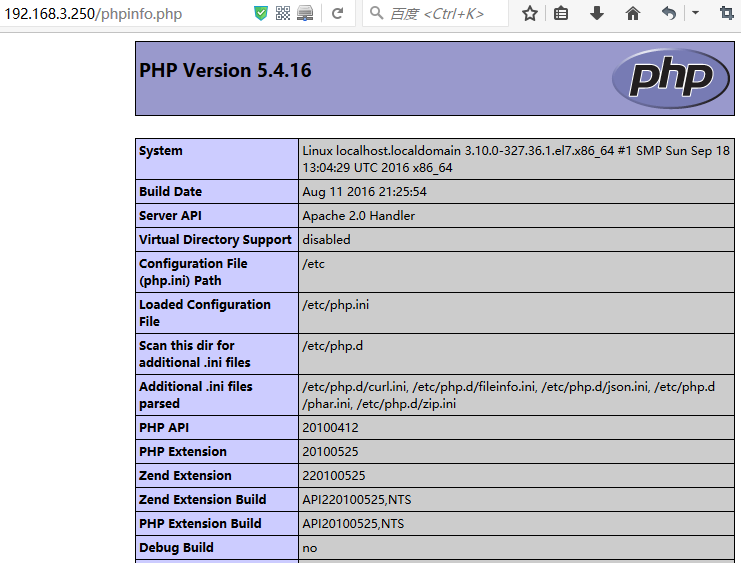
    物理机浏览器中输入:虚拟机ip/phpinfo.php测试php是否成功,出现如下界面代表成功。
    CentOS7安装LAMP环境之PHP安装成功

    3、Mysql安装(CentOS7开始,默认MariaDB替代Mysql):

    命令:yum install mysql-server mysql回车(默认安装MariaDB,1软件包+27依赖包,mysql-server包不存在);
    命令:yum install mariadb-server mariadb回车(既然默认是MariaDB,直接使用此命令,2软件包+35依赖包);
    输入:y回车,安装完毕;
    命令:systemctl start mariadb回车启动数据库;
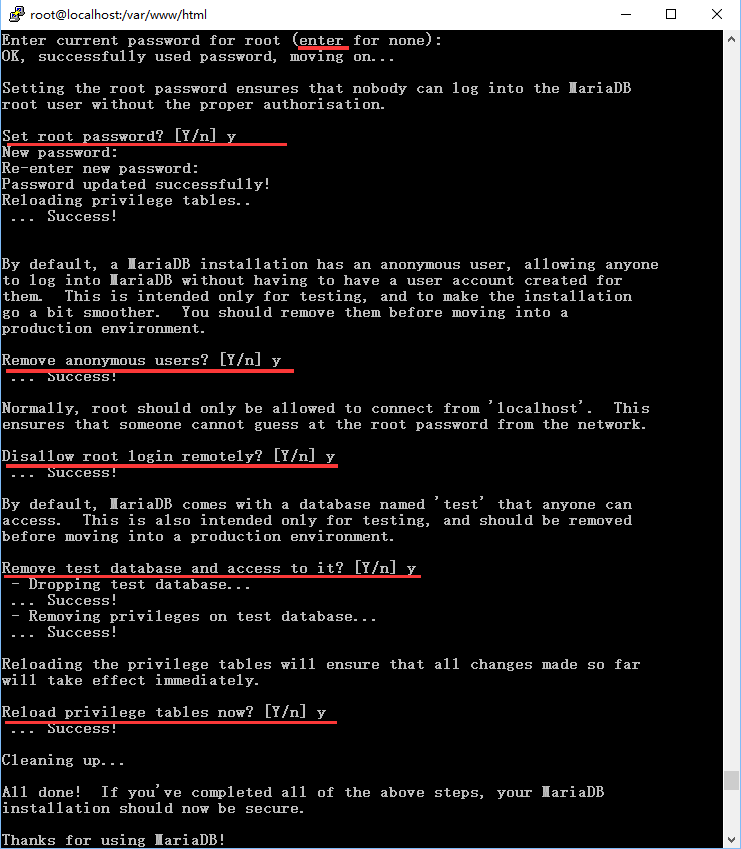
    命令:mysql_secure_installation回车;
    输入:回车;
    输入:y回车;//Set root password? [Y/n] 设置root密码
    输入:y回车;//Remove anonymous users? [Y/n] 移除匿名用户
    输入:y回车;//Disallow root login remotely? [Y/n] 禁止root远程登陆
    输入:y回车;//Remove test database and access to it? [Y/n] 移除测试数据库
    输入:y回车;//Reload privilege tables now? [Y/n] 重新加载数据表
    CentOS7安装LAMP环境之mysql/mariadb安装成功

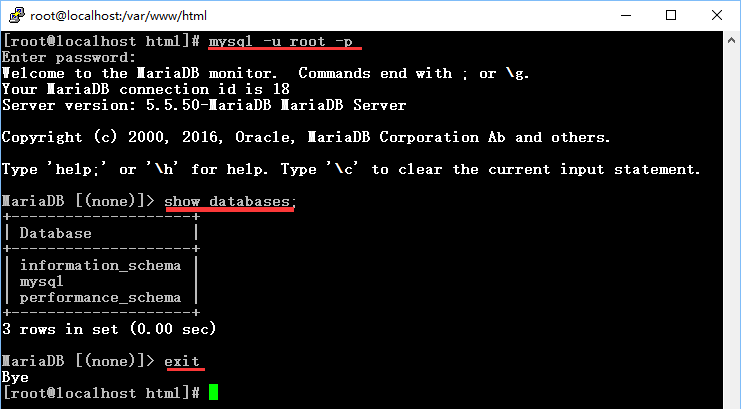
    命令:mysql -u root -p回车;
    输入:设置的root密码回车;
    命令:show database;回车;
    命令:exit回车退出数据库;
    CentOS7安装LAMP环境之mysql/mariadb安装成功
    至此Mysql/MariaDB安装成功。

    至此,基本的LAMP(linux+apache+mysql+php)环境就安装完成了。接下来我们可以使用phpcms测试一下lamp环境

  • 设备vmnet0上的网桥没有运行,无法连接虚拟设备Ethernet0

    设备vmnet0上的网桥没有运行,无法连接虚拟设备Ethernet0

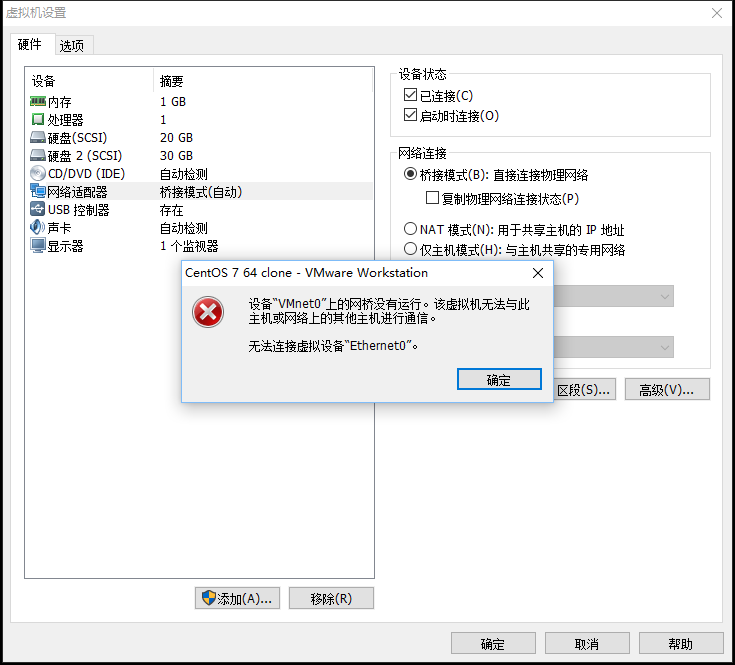
    这个问题之前没有在意,直接切换到NAT模式即可正常联网,今天使用本地连接到虚拟机上需要启用桥接模式,怎么也无法成功,提示:

    设备“vmnet0”上的网桥没有运行。该虚拟机无法与此主机或网络上的其它主机进行通信。

    无法连接虚拟设备“Ethernet0”

    如下图

    设备“vmnet0”上的网桥没有运行该虚拟机无法与此主机或网络上的其它主机进行通信。无法连接虚拟设备“Ethernet0”
    设备“vmnet0”上的网桥没有运行该虚拟机无法与此主机或网络上的其它主机进行通信。无法连接虚拟设备“Ethernet0”

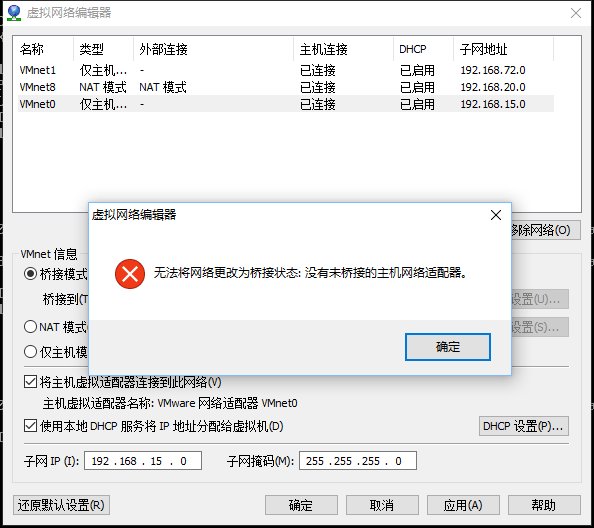
    虚拟网络编辑器中添加VMnet0
    一部分人说在虚拟网络编辑器中添加VMnet0即可,但这是错误的。

    那么如何解决呢?网上搜索一圈大部分倾向于重装VMware,这个治标不治本啊,我不太喜欢动不动就重装,发现问题得解决问题嘛,重装那是没有办法的办法了。不过还是一部分讲到了重点,只是没有提详细的解决方法。重点就是一个“Vmware Bridge protocol”的一个服务,桥接模式是直接连接物理网络的,所以在本地连接(xp)或者以太网(win10)中添加这个服务理论上应该就可以的。下面的操作均在win10环境下进行。

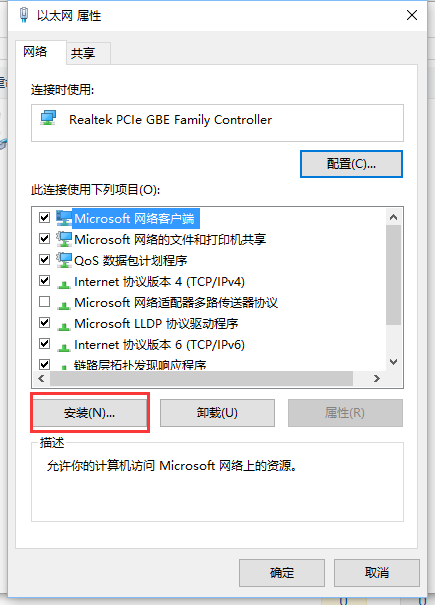
    打开网络和共享中心,选择更改适配器设置,选择以太网右键属性
    打开网络和共享中心,选择更改适配器设置,选择以太网右键属性。当然winxp中在桌面的网上邻居右键属性,在选择本地连接属性,是一样的。

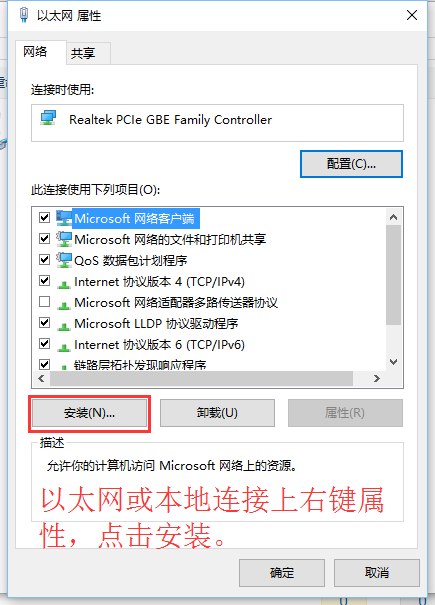
    直接点击安装即可。
    直接点击安装即可。

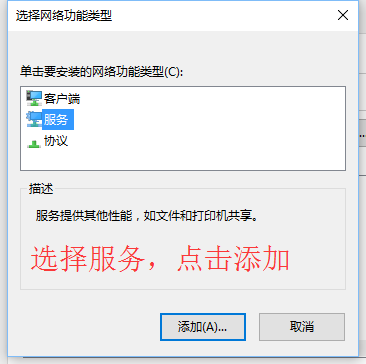
    选择服务,点击添加
    选择服务,点击添加

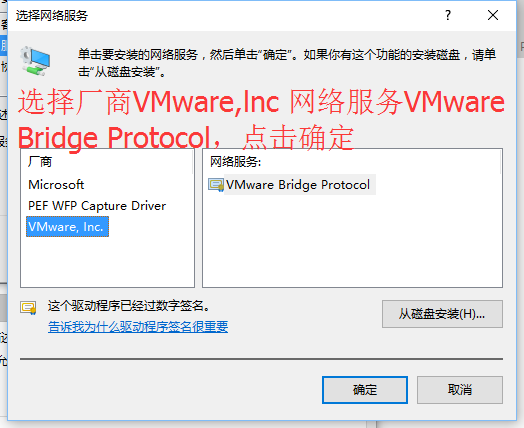
    选择厂商VMware,网络服务VMware Bridge Protocol
    选择厂商VMware,网络服务VMware Bridge Protocol。当然这地方有没有这个服务就看你之前是否正常安装过,没有就从磁盘安装或直接重装吧。一般之前正常使用过的桥接模式的,这里都会有的。

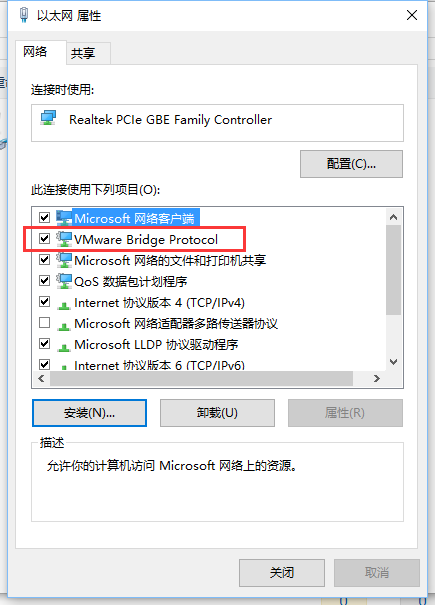
    属性中多出了一个VMware Bridge Protocol的服务项目
    属性中多出了一个VMware Bridge Protocol的服务项目,默认勾选即可,关闭。

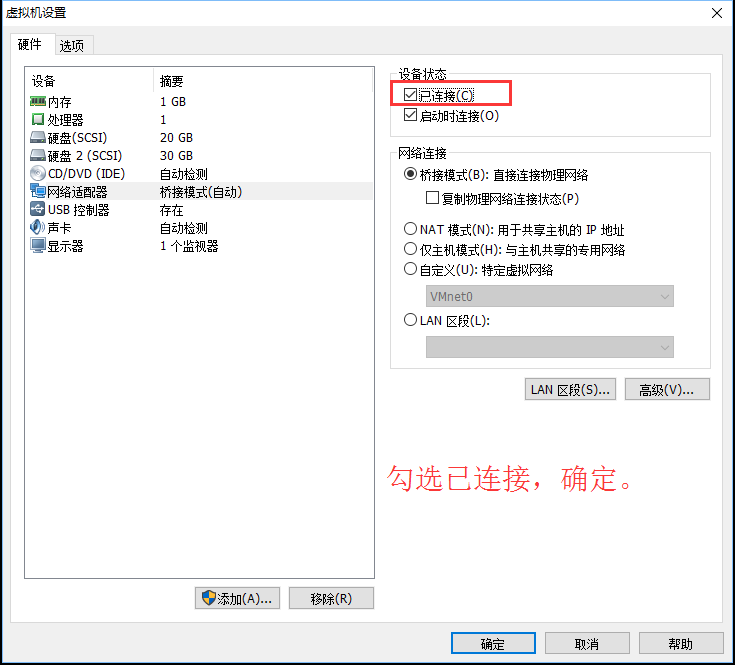
    最后,我们再次进入虚拟机设置中,将已连接打勾然后确定或者点击右下角网络适配器直接连接亦可。
    最后,我们再次进入虚拟机设置中,将已连接打勾然后确定或者点击右下角网络适配器直接连接亦可。

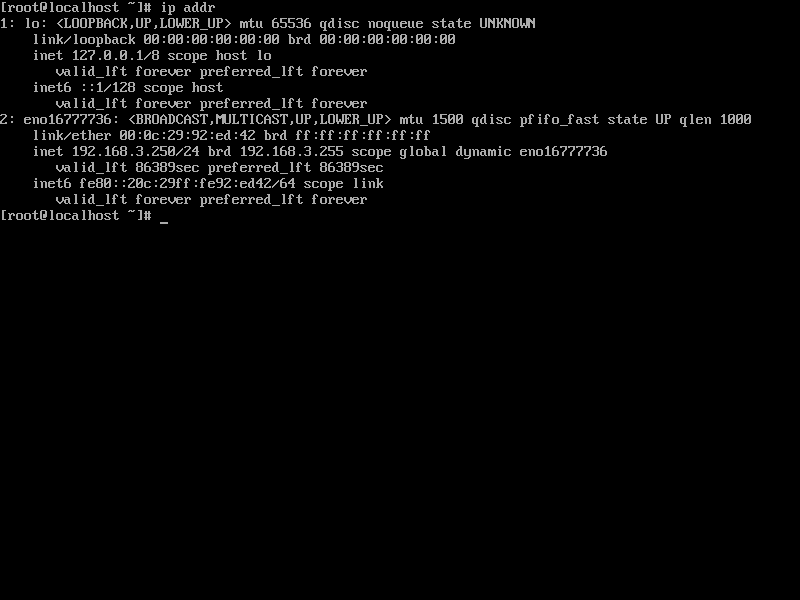
    我们在centos中输入ip addr命令即可看到这个网卡生效了,与本地处于同一ip段,这样就可以正常网络通信了。
    我们在centos中输入ip addr命令即可看到这个网卡生效了,与本地处于同一ip段,这样就可以正常网络通信了。

  • 阿里云服务器CentOS6下搭建LNMP环境

    以下步骤在阿里云ECS服务器中完成:

    1、安装及启动nginx

    输入yum install nginx命令进行nginx的安装,当需要确认时输入”y“确认。

    输入service nginx start启动nginx服务。

    输入wget http://127.0.0.1测试nginx服务。

    2、 安装PHP及相应组件

    输入yum install php php-fpm命令进行PHP的安装,当需要确认时输入”y“确认。

    输入service php-fpm start启动php-fpm服务,并使用命令cat /etc/php-fpm.d/www.conf |grep -i ‘listen =’查看php-fpm配置,可见php-fpm的默认配置的监听端口为9000,现在需要修改配置将php解析的请求转发到127.0.0.0:9000处理即可。

    使用命令nginx -t查找nginx配置文件,并使用vi命令修改该配置文件:vi /etc/nginx/nginx.conf
    在配置文件中找到以下片段,修改红色部分。

    server {
      listen       80;
      root   /usr/share/nginx/html;
      server_name  localhost;

    #charset koi8-r;
    #access_log  /var/log/nginx/log/host.access.log  main;

      location / {
          index  index.html index.htm;
      }

    #error_page  404              /404.html;

    # redirect server error pages to the static page /50x.html
    #
    error_page   500 502 503 504  /50x.html;
    location = /50x.html {
    root   /usr/share/nginx/html;
    }

    # pass the PHP scripts to FastCGI server listening on 127.0.0.1:9000
    #
      location ~ \.php$ {
          fastcgi_pass   127.0.0.1:9000;
          fastcgi_index   index.php;
          fastcgi_param  SCRIPT_FILENAME  $document_root$fastcgi_script_name;
          include        fastcgi_params;
      }

    }

    修改后wq保存退出,输入service nginx restart重启nginx服务。

    3、安装mysql及相应组件

    输入yum install mysql mysql-server命令进行mysql的安装,当需要确认时输入”y“确认。

    输入service  mysqld start启动mysql服务。

    输入mysqladmin -u root password 123456

    输入mysql -u root -p 123456登陆mysql。

  • CentOS7添加硬盘,分区格式化挂载数据盘

    CentOS7添加硬盘,分区格式化挂载数据盘

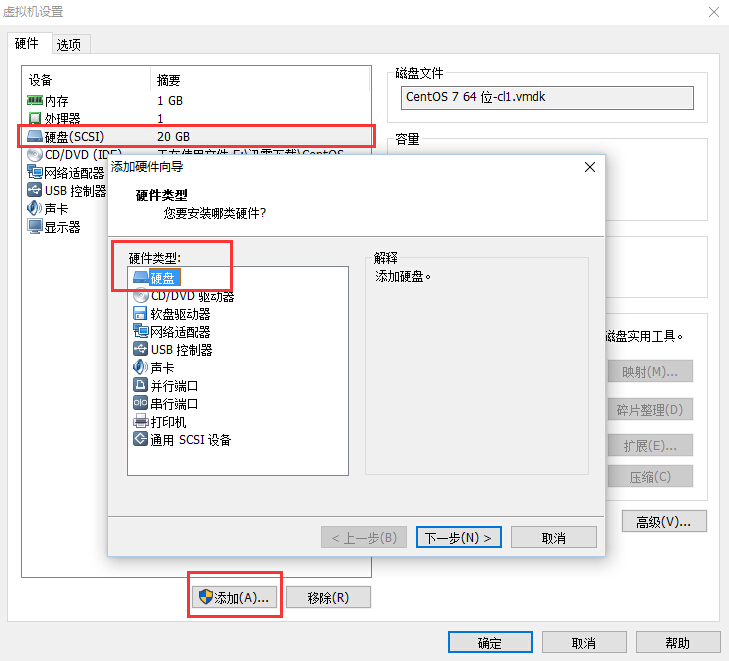
    1、虚拟机添加一块硬盘(现在的云服务器直接更改配置就可以添加数据盘,与此类似):

    虚拟机添加硬盘演示图
    虚拟机-设置-添加-选择硬盘-按默认推荐下一步-中间可以改一下磁盘大小-全部默认确认-添加成功。

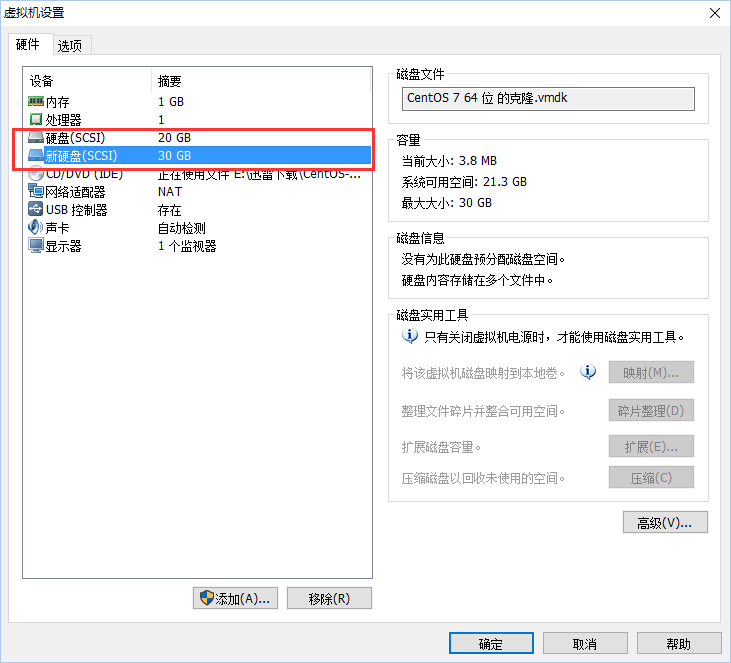
    虚拟机添加硬盘完成图
    如图虚拟机设置中多出一块新硬盘,就是我们刚刚添加的硬盘,点击确定完成。

    2、启动虚拟机,登陆我们的CentOS服务器:

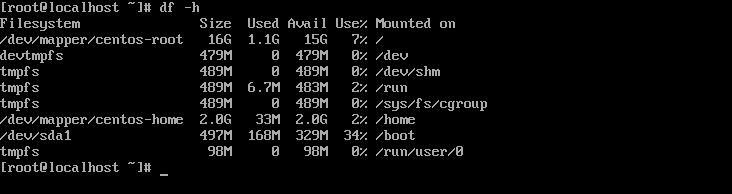
    命令:df -h 回车
    并没有发现我们刚刚添加的新硬盘,如下图:

    df命令查看硬盘
    我们只看到了/dev/sda1,按理第二块硬盘添加成功应该会多出一块/dev/sdb1,注意硬盘命名并不是所有的都是这样,比如阿里云xvda1,xvdb1;腾讯云vda1,vdb1。为什么没有发现硬盘呢?因为添加的是一块全新硬盘,还没有分区,也没有格式化,windows也是一样的。

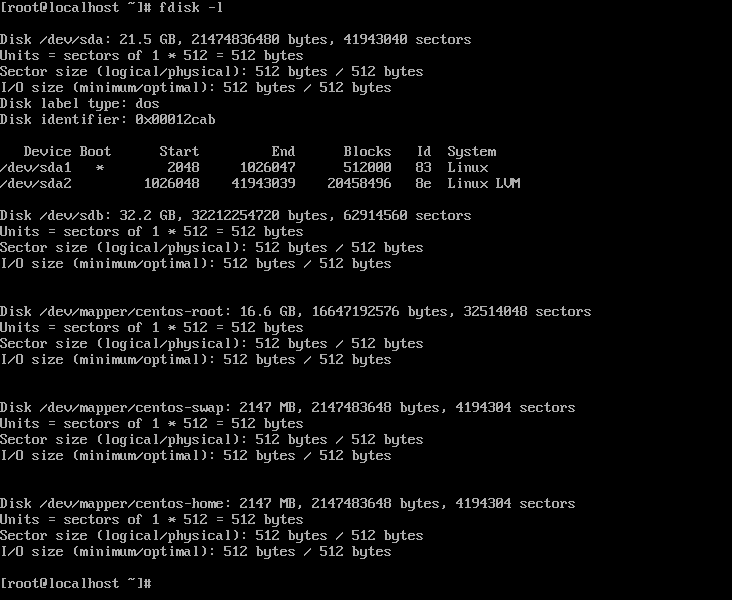
    命令:fdisk -l
    可以发现多了一块/dev/sdb的硬盘,如下图:

    fdisk命令查看sdb磁盘图
    磁盘 /dev/sdb:32.2 GB, 32212254720 字节,62914560 个扇区

    3、分区、格式化、挂载 /dev/sdb:

    分区:
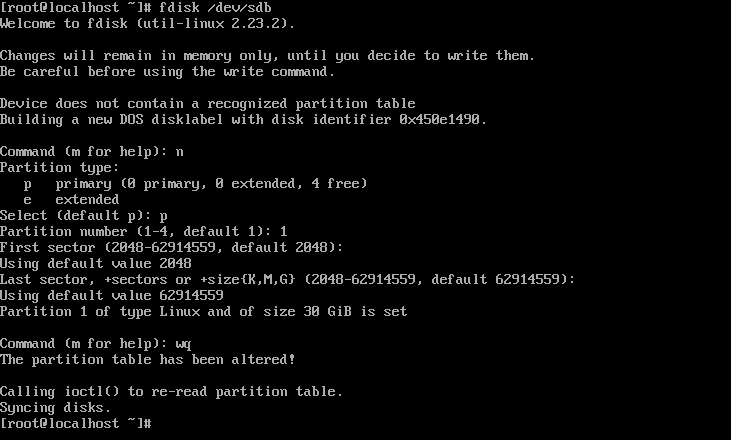
    命令:fdisk /dev/sdb 回车;
    输入:n 回车(新建分区);
    输入:p 回车(新建扩展分区);
    输入:1 回车(以创建1个分区为例);
    输入:回车(默认);
    输入:回车(默认);
    输入:wq 回车(保存);
    命令:fdisk -l 回车(可以查看到多出一个/dev/sdb1的分区)

    fdisk-l分区完成图
    分区完成输入wq保存,再输入fdisk -l查看是否多了一个/dev/sdb1的分区。

    格式化、挂载:
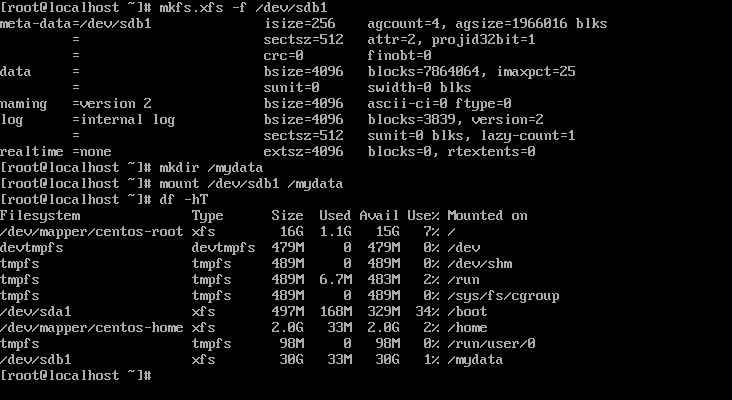
    命令:mkfs.xfs -f /dev.sdb1 回车 (格式化分区);
    命令:mkdir /mydata 回车 (创建挂载目录);
    命令:mount /dev/sdb1 /mydata 回车(将分区挂载到mydata目录);
    命令:df -hT 回车。(注意:linux严格区分大小写的)

    CentOS7成功分区格式化挂载数据盘图
    如图使用df -hT可以查看到sdb1成功挂载到/mydata目录,T参数对应Type,数据盘类型xfs,还有ext2 3 4等格式,windows常见格式fat32 ntfs等,CentOS7默认xfs,所以我们还是选择xfs吧,肯定是有它的优势的。

    4、至此就结束了吗?显然没有,不然不会有这第4步了,很重要的一步:

    添加分区信息方法一:
    到第3步为止,看上去已经成功完成了,但如果你再输入一个reboot命令重启一下,再输入df -hT查看一下会是什么结果呢?那么就是/dev/sdb1不见了,所以这一步很重要:
    命令:vi /etc/fstab 回车进入vi查看模式;
    按键:i 进入编辑模式,光标移到最后一行,按照格式添加:/dev/sdb1  /mydata  xfs  defaults  0 0
    按键:Esc 退出编辑模式;
    按键::wq 保存并退出;
    命令:reboot 回车重启电脑看是否生效了。

    添加分区信息方法二:
    命令:echo ‘/dev/vdb1 /mydata xfs defaults 0 0’ >> /etc/fstab 回车;
    命令:cat /etc/fstab 回车查看出现/dev/vdb1 /mydata xfs defaults 0 0代表成功了。

    注:第4步测试中遇到一次失败,重启后出现:Welcome to emergency mode! ……应急模式,解决:

    输入:root密码 回车登陆进入系统;
    输入:vi /etc/fstab 回车进入vi查看模式;
    按键:i 进入编辑模式,光标移到最后一行,删除刚刚添加的这一行:/dev/sdb1   /mydata         xfs    defaults  0 0
    按键:Esc 退出编辑模式;
    按键::wq 保存并退出;
    命令:reboot 回车重启系统,等待,正常进入登陆。

    再次挂载:
    命令:mount /dev/sdb1 mydata 回车;
    命令:df -hT 回车查看是否挂载成功;
    再次重复第4步骤添加分区信息;
    重启系统;
    成功。

  • 虚拟机上CentOS7网络配置,实现远程通信

    1、桥接模式:
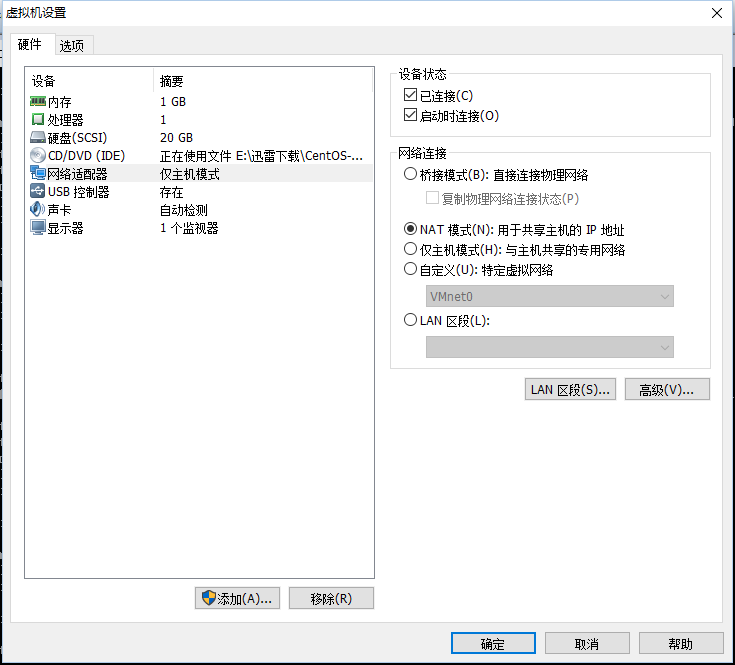
    虚拟机-设置-网络适配器-网络连接,如下图:

    虚拟机网络适配器网络连接设置
    如图网络连接主要有三种模式,默认NAT模式,这里解决问题最简单的方法就是选择桥接模式即可,桥接模式的好处就是直接与本机真实网卡通信,与本机物理网络处于同一网段,相当于一台独立主机处于本机的局域网内。

    选择桥接模式-确定,然后使用命令:

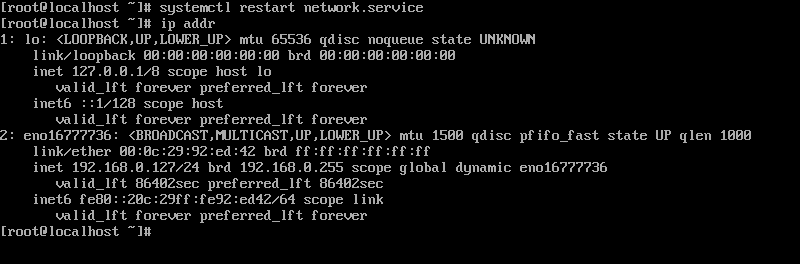
    输入:systemctl restart network 回车 重启网络;
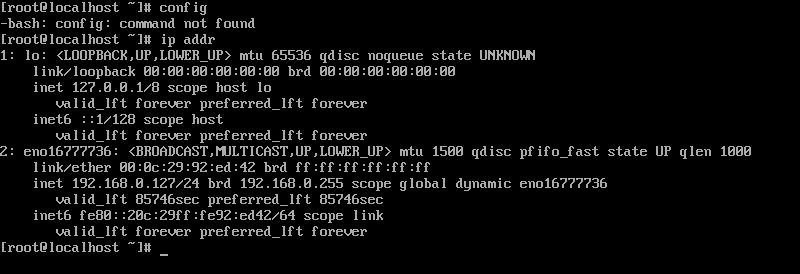
    输入:ip addr 或者ifconfig 回车 查看网络配置;

    ip addr命令查看网络配置
    图中可以看见ip地址,同时再查看一下本机本地连接的ip地址,桥接模式他们是处于同一网段的,都是192.168.0.*

    然后我们在本机windows中使用putty远程连接工具连接到虚拟机CentOS7中:

    windows中打开putty,输入ip192.168.0.127,其它默认点击open;
    弹出提示,点击OK;
    login as :输入用户名root回车;root@192.168.0.127’s password:输入密码回车;

    至此,远程连接成功,虚拟机可以叉掉选择在后台运行即可,就像操作壹台远程服务器一样,有木有。

    putty远程连接到虚拟机
    远程连接成功,与在虚拟机上面操作一模一样,自行体验吧。

    2、NAT 或 Host-only模式:

    虚拟机-设置-网络适配器-网络连接-选择NAT模式确定;
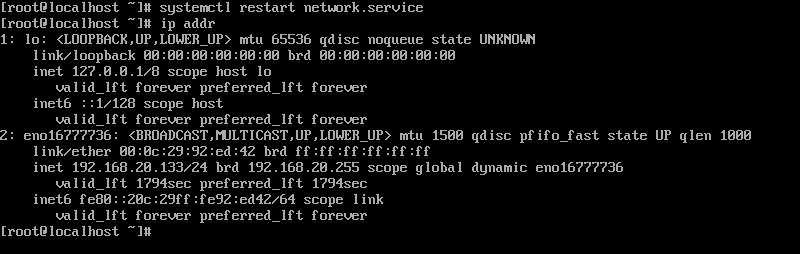
    输入:systemctl  restart network.service 回车重启网络;
    输入:ip addr 回车;

    如图可以发现,ip地址已经发生了改变,192.168.20.133
    如图可以发现,ip地址已经发生了改变,192.168.20.133,同时查看本机网络连接虚拟网卡VMnet8的ip地址是否处于同一网段,默认处于同一个网段,所以现在使用putty输入虚拟机ip192.168.20.133就可以正常远程连接了。Host-only同理(对应本机VMnet1虚拟网卡),只要注意ip段即可,经测试,只要修改设置中的模式,然后用ip addr查看ip地址,就可以直接远程通信。

    3、如果虚拟机IP与本地网卡不处于同一IP段,怎么办?当然,修改虚拟机网卡ip使之在同一ip段:

    输入:ifconfig eno16777736 192.168.*.* 回车,或者使用:ip addr add 192.168.*.* dev eno16777736 回车;
    输入:ifconfig或ip addr 回车,查看网卡ip是否已经改变了?ip addr命令是增加一组ip,同样有效;
    注意:以上方法仅仅是临时修改或增加ip,重启后失效,永久改变需要修改配置文件。
    输入:vi /etc/sysconfig/network-scripts/ifcfg-eno16777736 回车(eno16777736为网卡名,CentOS7之前版本以eth0 eth1等命名,相应修改);
    按i键进入VI编辑模式,修改IPADDR的值就是对应ip地址,但在CentOS7中测试发现没有这一行值,这是因为BOOTPROTO对应值为dhcp自动获取,将其修改为static静态,回车手动加一行IPADDR=”192.168.*.*”;
    按Esc键退出VI编辑模式,按:wq保存并退出;
    输入:systemctl restart network.service 回车,重启网络服务;
    输入:ifconfig或ip addr 回车,查看ip地址已修改成功;
    输入:reboot 回车,重启虚拟机后使用ifconfig或ip addr查看修改的ip仍然生效。

    总结:CentOS7中ip默认是自动获取,桥接或NAT或Host-only切换之后只要重启一下网络服务即可,ip段自动转换,挺方便的,可以使用命令临时修改ip或修改配置文件永久修改ip,但修改配置文件改ip后如果切换网络模式,也就要手动修改ip了,这里默认就好,学习一下相关命令。仅在自己本机与虚拟机上学习使用,现在的各类云服务器网络都已配置好直接用即可,切不可随意修改,改了就悲催了。

  • CentOS7最小安装ifconfig命令不存在的原因

    解决ifconfig不存在问题图1
    command not found,命令不存在,作为新手经常会遇到的,但是ifconfig这个命令确实没错啊?为什么会提示不存在呢?怎么解决?

    1、CentOS7中ifconfig这么常用的命令为什么会不存在?
    不存在的原因:据了解,CentOS7开始ifconfig被已ip命令取代,后者功能更强大,所以解决ifconfig不存在的意义一下子小了很多,直接使用新的ip命令不是挺好吗?但是目前很多书籍或视频教程都是基于CentOS6的,所以还是提一下解决方法,见下问题2。
    ip与ifconfig命令详情参考:https://linux.cn/article-3144-1.html

    CentOS7中ip命令演示如下图:

    CentOS7ip命令替代ifconfig
    输入命令:ip addr 回车,直接就显示了网卡信息了,图中可以直观看到第2项eno16777736就是之前启用网卡时的文件名,inet 192.168.*.*,有木有很熟悉,对,这就是ip地址。

    2、CentOS7中ifconfig命令不存在如何解决?简单说下之前我解决的步骤:

    命令:yum upgrade 回车;
    出现:Is this ok [y/d/N]:输入y 回车;
    出现:Is this ok [y/N]:输入y 回车;
    等待……
    出现:Complete!
    注:以上步骤不一定需要,这是升级系统的命令,特别是update更应该慎用,包括升级内核,如果是服务器,还是挺危险的操作,虚拟机上无所谓。

    命令:yum install net-tools 回车;
    出现:Is this ok [y/d/N]:输入y 回车;
    等待……
    出现:Complete!

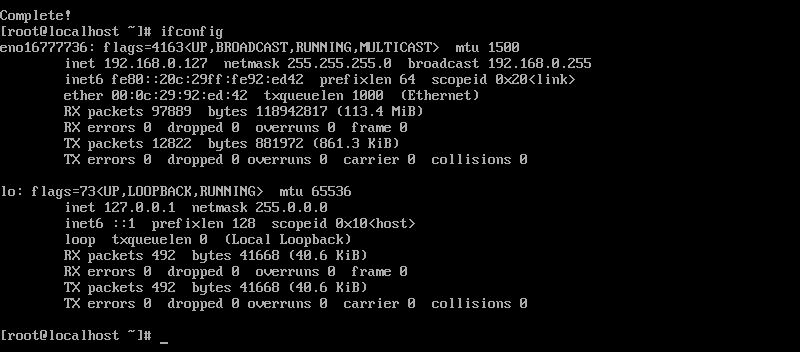
    ifconfig命令安装完成图
    与上图的ip命令输出对比一下,显眼的eno16777736和ip地址是不是照样出现了。至此本文问题解决完毕,你有收获吗?